 Unbit
UnbitTræk til Programmer
Åbn DMG-filen, og træk Unbit ind i mappen Programmer. Appen bor i menulinjen, ikke i Dock.
 Unbit
UnbitÅbn BitLocker-krypterede USB-stik på din Mac. Kun læsning og uden ekstra drivere. Du skal bare indtaste adgangskoden eller recovery-key.
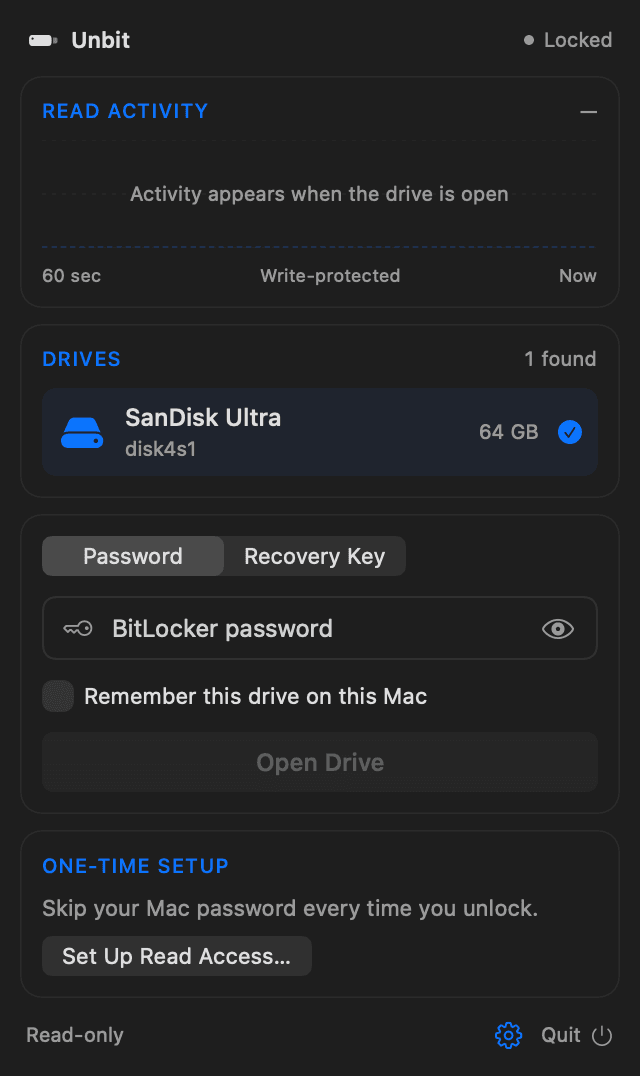
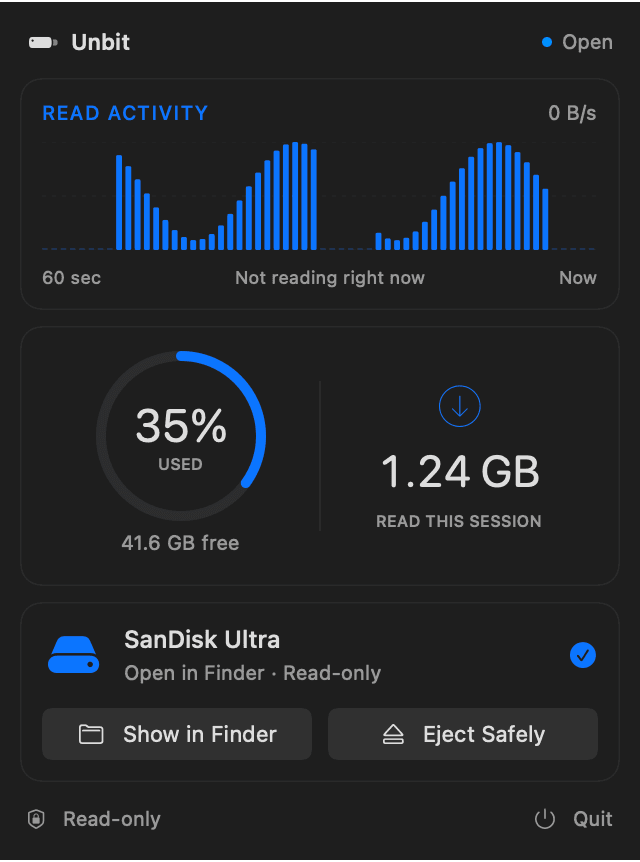
Tre trin fra et låst stik til dine filer i Finder. Den engangsopsætning tager omkring et minut.
Åbn DMG-filen, og træk Unbit ind i mappen Programmer. Appen bor i menulinjen, ikke i Dock.
En kort guide viser dig, hvor du slår det til i Systemindstillinger. Det skal du kun gøre én gang.
Unbit finder automatisk stikket. Indtast adgangskoden eller recovery-key, og stikket åbner i Finder.
Unbit tilkobler det oplåste stik til macOS som skrivebeskyttet. Der bliver aldrig skrevet noget tilbage, så dine filer og stikkets BitLocker-opsætning forbliver præcis, som Windows efterlod dem. Kopiér det, du skal bruge, og skub stikket ud.
En lille, fokuseret menulinje-app til ét formål: at komme til filerne på et BitLocker-stik.
Ingen kernel-udvidelser og ingen filsystemlag fra tredjepart. Unbit bruger den understøttelse af diskbilleder, der allerede er indbygget i macOS.
Kun de dele, macOS faktisk læser, bliver dekrypteret, mens de læses. Du skal ikke vente på en fuld kopi af stikket.
Sæt et stik i, og det dukker straks op i Unbit. Tag det ud, og Unbit rydder selv op.
Ét klik lukker stikket og skubber det ud, så du ved, hvornår det er sikkert at tage det ud. Når du afslutter appen, lukkes et åbent stik først.
Sæt kryds ved “Husk dette stik”, og koden gemmes krypteret i din macOS-nøglering – aldrig andre steder.
Signeret med Developer ID og notariseret af Apple. Nye versioner kommer via signerede, automatiske opdateringer.
Fås på 11 sprog – Engelsk, dansk, svensk, norsk, tysk, fransk, spansk, italiensk, hollandsk, finsk og polsk.
Dekrypteringen sker helt og holdent på din Mac. Din adgangskode, recovery-key og dine filer bliver aldrig sendt nogen steder hen. Appen har ingen konti, analyse eller sporing. Det eneste, Unbit henter fra internettet, er den daglige søgning efter opdateringer.
Gratis at downloade. Én app til Mac med Apple silicon og Intel, der kører macOS 13 eller nyere.
Begge dele virker. Adgangskoden er den, du valgte, da BitLocker blev slået til på stikket. Recovery-key er nøglen på 48 cifre (8 grupper á 6 cifre), som Windows bad dig om at gemme på samme tid, for eksempel på en Microsoft-konto, i en fil eller på en udskrift. Vælg den, du har, i appen.
For at dekryptere stikket skal Unbit læse de rå, krypterede data direkte fra USB-enheden. Det tillader macOS kun for apps med Fuld diskadgang. Unbit bruger den til at læse det stik, du vælger, og intet andet.
Nej. Unbit er skrivebeskyttet med vilje og skriver aldrig til stikket. Du kan åbne filer og kopiere dem til din Mac. Brug Windows, hvis du vil ændre filer på stikket.
Ja. Unbit er en universal-app, der kører nativt på både Apple silicon og Intel med macOS 13 Ventura eller nyere.
Eksterne drev og USB-stik krypteret med BitLocker eller BitLocker To Go på Windows 7 eller nyere med AES-CBC (med eller uden Elephant-diffuser) eller AES-XTS og 128- eller 256-bit nøgler. Når stikket er låst op, læser macOS selv filsystemet på det.
Kun hvis du sætter kryds ved “Husk dette stik på denne Mac”. Koden bliver så gemt krypteret i din macOS-nøglering efter en vellykket oplåsning, og du kan glemme den igen når som helst fra tandhjulsmenuen. Den bliver aldrig sendt nogen steder hen.
Du behøver ikke en Windows-pc.