 Unbit
UnbitIn „Programme“ ziehen
Öffne das DMG und ziehe Unbit in deinen Ordner „Programme“. Die App lebt in der Menüleiste, nicht im Dock.
 Unbit
UnbitÖffne BitLocker-verschlüsselte USB-Laufwerke auf deinem Mac. Nur Lesen, ohne zusätzliche Treiber. Gib einfach das Passwort oder den Wiederherstellungsschlüssel ein.
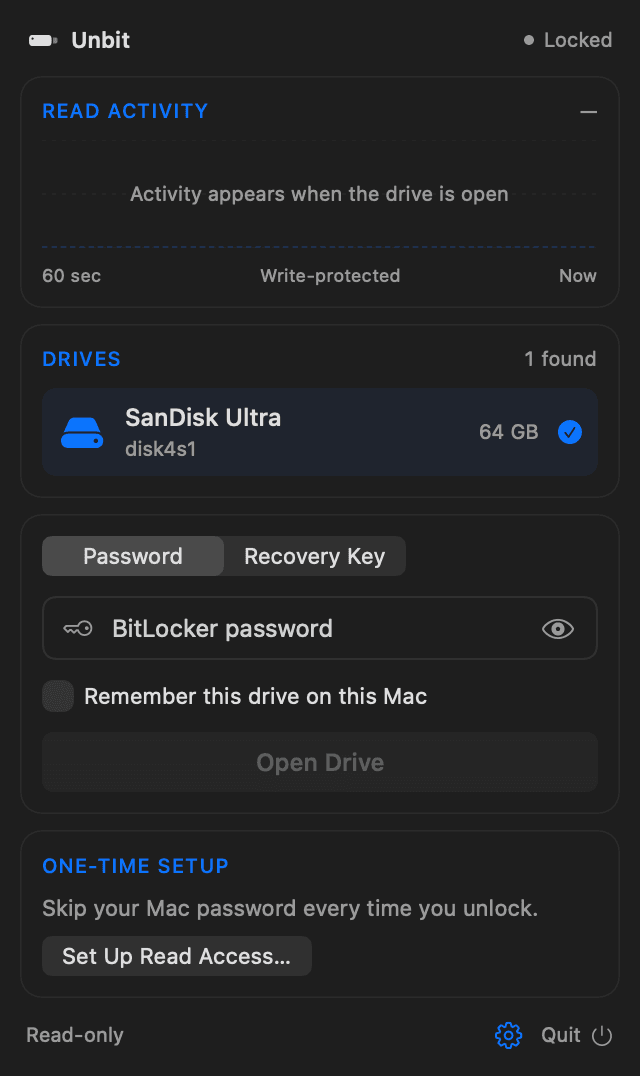
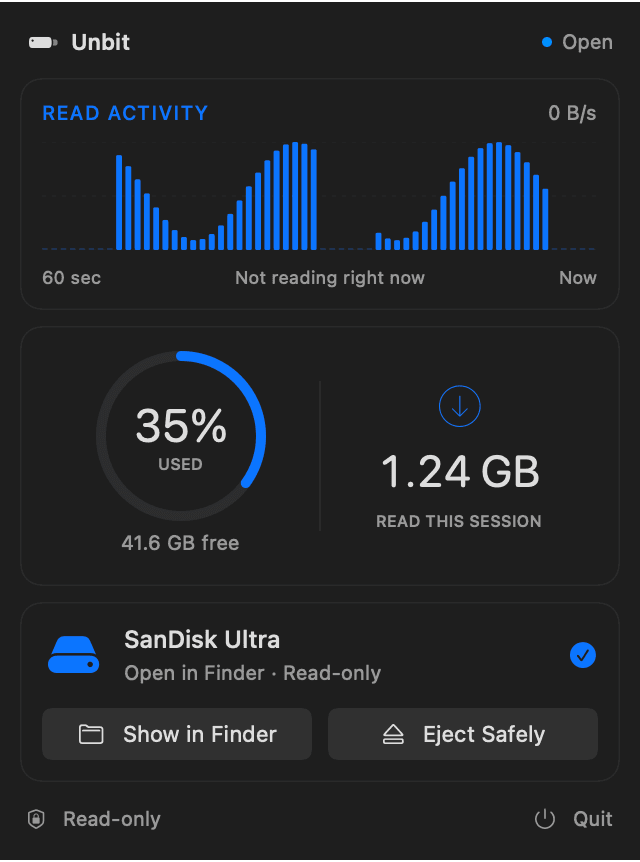
Drei Schritte vom gesperrten Laufwerk zu deinen Dateien im Finder. Die einmalige Einrichtung dauert etwa eine Minute.
Öffne das DMG und ziehe Unbit in deinen Ordner „Programme“. Die App lebt in der Menüleiste, nicht im Dock.
Eine kurze Anleitung zeigt dir, wo du ihn in den Systemeinstellungen aktivierst. Das musst du nur einmal machen.
Unbit erkennt das Laufwerk automatisch. Gib das Passwort oder den Wiederherstellungsschlüssel ein, und das Laufwerk öffnet sich im Finder.
Unbit bindet das entsperrte Laufwerk als schreibgeschützt in macOS ein. Es wird nie etwas zurückgeschrieben, sodass deine Dateien und die BitLocker-Konfiguration des Laufwerks genau so bleiben, wie Windows sie hinterlassen hat. Kopiere, was du brauchst, und wirf das Laufwerk dann aus.
Eine kleine, fokussierte Menüleisten-App für eine einzige Aufgabe: an die Dateien auf einem BitLocker-Laufwerk zu kommen.
Keine Kernel-Erweiterungen und keine Dateisystem-Schichten von Drittanbietern. Unbit nutzt die Unterstützung für Disk-Images, die bereits in macOS eingebaut ist.
Nur die Teile, die macOS tatsächlich liest, werden entschlüsselt – genau dann, wenn sie gelesen werden. Kein Warten auf eine vollständige Kopie des Laufwerks.
Schließe ein Laufwerk an, und es erscheint sofort in Unbit. Ziehst du es ab, räumt Unbit von selbst auf.
Ein Klick schließt das Laufwerk und wirft es aus, sodass du weißt, wann du es gefahrlos abziehen kannst. Beim Beenden wird ein geöffnetes Laufwerk zuerst geschlossen.
Aktiviere „Dieses Laufwerk merken“, und der Code wird verschlüsselt in deinem macOS-Schlüsselbund gespeichert – nirgendwo sonst.
Mit Developer ID signiert und von Apple notarisiert. Neue Versionen kommen über signierte automatische Updates.
In 11 Sprachen verfügbar – Englisch, Dänisch, Schwedisch, Norwegisch, Deutsch, Französisch, Spanisch, Italienisch, Niederländisch, Finnisch und Polnisch.
Die Entschlüsselung findet komplett auf deinem Mac statt. Dein Passwort, dein Wiederherstellungsschlüssel und deine Dateien werden nirgendwohin gesendet. Die App hat keine Konten, keine Analyse und kein Tracking. Das Einzige, was Unbit aus dem Internet abruft, ist die tägliche Update-Prüfung.
Kostenlos. Eine App für Macs mit Apple Silicon und Intel unter macOS 13 oder neuer.
Beides funktioniert. Das Passwort ist das, das du beim Aktivieren von BitLocker für das Laufwerk gewählt hast. Der Wiederherstellungsschlüssel ist der 48-stellige Schlüssel (8 Gruppen à 6 Ziffern), den Windows dich gleichzeitig zu sichern gebeten hat, zum Beispiel in einem Microsoft-Konto, in einer Datei oder als Ausdruck. Wähle in der App einfach das, was du hast.
Um das Laufwerk zu entschlüsseln, muss Unbit die rohen, verschlüsselten Daten direkt vom USB-Gerät lesen. macOS erlaubt das nur Apps mit Festplattenvollzugriff. Unbit nutzt ihn, um das von dir gewählte Laufwerk zu lesen – und sonst nichts.
Nein. Unbit ist absichtlich schreibgeschützt und schreibt nie auf das Laufwerk. Du kannst Dateien öffnen und auf deinen Mac kopieren. Um Dateien auf dem Laufwerk zu ändern, verwende Windows.
Ja. Unbit ist eine Universal-App, die nativ auf Apple Silicon und Intel läuft, mit macOS 13 Ventura oder neuer.
Externe Laufwerke und USB-Sticks, die unter Windows 7 oder neuer mit BitLocker oder BitLocker To Go verschlüsselt wurden, mit AES-CBC (mit oder ohne Elephant-Diffuser) oder AES-XTS und 128- oder 256-Bit-Schlüsseln. Nach dem Entsperren liest macOS das Dateisystem auf dem Laufwerk selbst.
Nur wenn du „Dieses Laufwerk auf diesem Mac merken“ aktivierst. Der Code wird dann nach erfolgreichem Entsperren verschlüsselt in deinem macOS-Schlüsselbund gesichert, und du kannst ihn jederzeit über das Zahnrad-Menü vergessen. Er wird nie irgendwohin gesendet.
Kein Windows-PC nötig.