 Unbit
UnbitPrzeciągnij do Aplikacji
Otwórz plik DMG i przeciągnij Unbit do folderu Aplikacje. Działa na pasku menu, nie w Docku.
 Unbit
UnbitOtwieraj dyski USB zaszyfrowane BitLockerem na swoim Macu. Tylko do odczytu, bez dodatkowych sterowników. Wystarczy wpisać hasło lub klucz odzyskiwania.
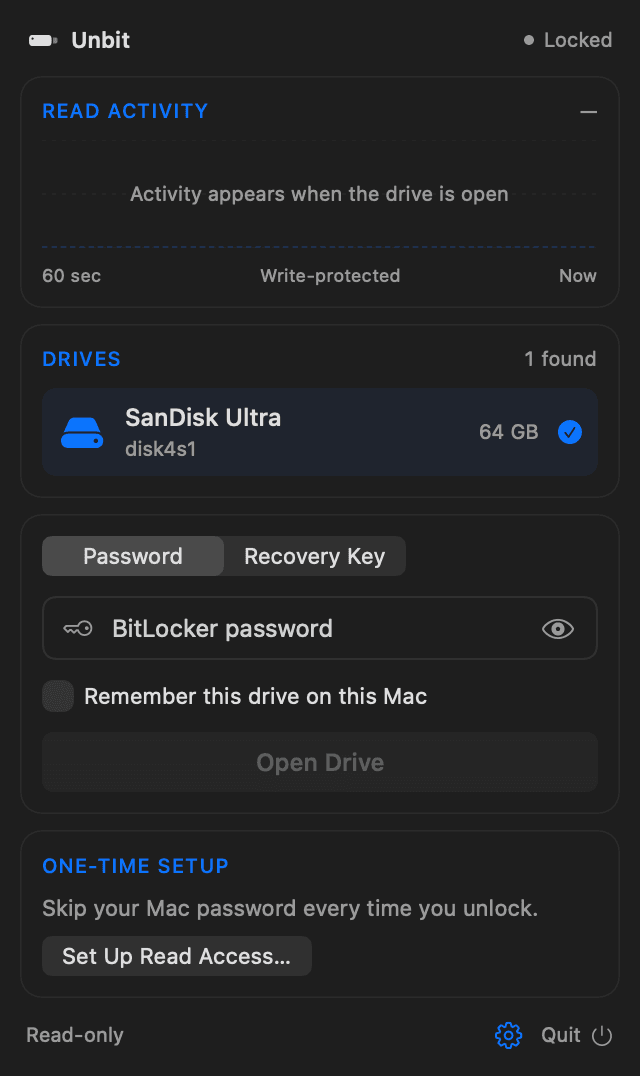
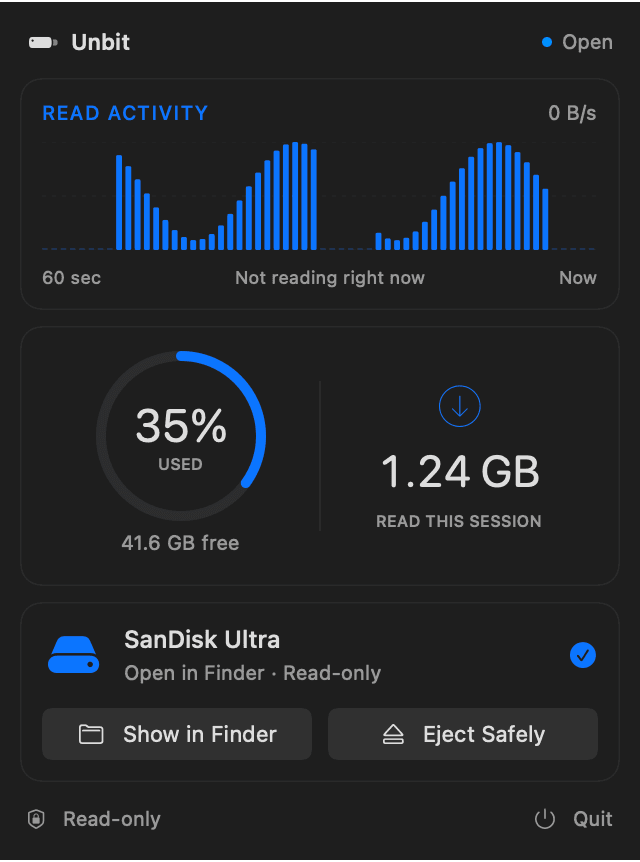
Trzy kroki od zablokowanego dysku do plików w Finderze. Jednorazowa konfiguracja zajmuje około minuty.
Otwórz plik DMG i przeciągnij Unbit do folderu Aplikacje. Działa na pasku menu, nie w Docku.
Krótki przewodnik pokaże, gdzie włączyć go w Ustawieniach systemowych. Robisz to tylko raz.
Unbit sam wykrywa dysk. Wpisz hasło lub klucz odzyskiwania, a dysk otworzy się w Finderze.
Unbit podłącza odblokowany dysk do macOS jako tylko do odczytu. Nic nie jest zapisywane z powrotem, więc Twoje pliki i konfiguracja BitLocker na dysku pozostają dokładnie takie, jakie zostawił Windows. Skopiuj, czego potrzebujesz, i wysuń dysk.
Mała, skupiona aplikacja na pasku menu do jednego zadania: dostępu do plików na dysku BitLocker.
Żadnych rozszerzeń jądra ani zewnętrznych warstw systemu plików. Unbit korzysta z obsługi obrazów dysków wbudowanej w macOS.
Odszyfrowywane są tylko te fragmenty, które macOS faktycznie odczytuje, w chwili odczytu. Bez czekania na pełną kopię dysku.
Podłącz dysk, a od razu pojawi się w Unbit. Odłącz go, a Unbit posprząta sam.
Jedno kliknięcie zamyka dysk i go wysuwa, dzięki czemu wiesz, kiedy można go bezpiecznie odłączyć. Zakończenie aplikacji najpierw zamyka otwarty dysk.
Zaznacz „Zapamiętaj ten dysk”, a kod zostanie zapisany w postaci zaszyfrowanej w pęku kluczy macOS – nigdzie indziej.
Podpisana certyfikatem Developer ID i poświadczona notarialnie przez Apple. Nowe wersje docierają przez podpisane aktualizacje automatyczne.
Dostępna w 11 językach – angielski, duński, szwedzki, norweski, niemiecki, francuski, hiszpański, włoski, niderlandzki, fiński i polski.
Odszyfrowywanie odbywa się w całości na Twoim Macu. Twoje hasło, klucz odzyskiwania i pliki nigdy nie są nigdzie wysyłane. Aplikacja nie ma kont, analityki ani śledzenia. Jedyne, co Unbit pobiera z internetu, to codzienne sprawdzanie aktualizacji.
Bezpłatne pobieranie. Jedna aplikacja dla Maców z Apple silicon i Intel z macOS 13 lub nowszym.
Działa jedno i drugie. Hasło to to, które wybrano po włączeniu BitLockera na dysku. Klucz odzyskiwania to 48-cyfrowy klucz (8 grup po 6 cyfr), który Windows poprosił o zapisanie w tym samym czasie, na przykład na koncie Microsoft, w pliku lub na wydruku. W aplikacji wybierz to, co masz.
Aby odszyfrować dysk, Unbit musi odczytać surowe, zaszyfrowane dane prosto z urządzenia USB. macOS pozwala na to tylko aplikacjom z Pełnym dostępem do dysku. Unbit używa go do odczytu wybranego przez Ciebie dysku i do niczego więcej.
Nie. Unbit jest z założenia tylko do odczytu i nigdy nie zapisuje na dysku. Możesz otwierać pliki i kopiować je na Maca. Aby zmienić pliki na dysku, użyj Windowsa.
Tak. Unbit to aplikacja uniwersalna, działająca natywnie zarówno na Apple silicon, jak i na Intel, z macOS 13 Ventura lub nowszym.
Dyski zewnętrzne i pendrive’y zaszyfrowane BitLockerem lub BitLocker To Go w Windows 7 lub nowszym, z AES-CBC (z dyfuzorem Elephant lub bez) albo AES-XTS, z kluczami 128- lub 256-bitowymi. Po odblokowaniu macOS sam odczytuje system plików na dysku.
Tylko jeśli zaznaczysz „Zapamiętaj ten dysk na tym Macu”. Kod jest wtedy zapisywany w postaci zaszyfrowanej w pęku kluczy macOS po udanym odblokowaniu, a możesz go w każdej chwili usunąć z menu koła zębatego. Nigdy nie jest nigdzie wysyłany.
Nie potrzebujesz komputera z Windows.