 Unbit
UnbitDra till Program
Öppna DMG-filen och dra Unbit till mappen Program. Appen bor i menyraden, inte i Dock.
 Unbit
UnbitÖppna BitLocker-krypterade USB-enheter på din Mac. Endast läsning, utan extra drivrutiner. Ange bara lösenordet eller återställningsnyckeln.
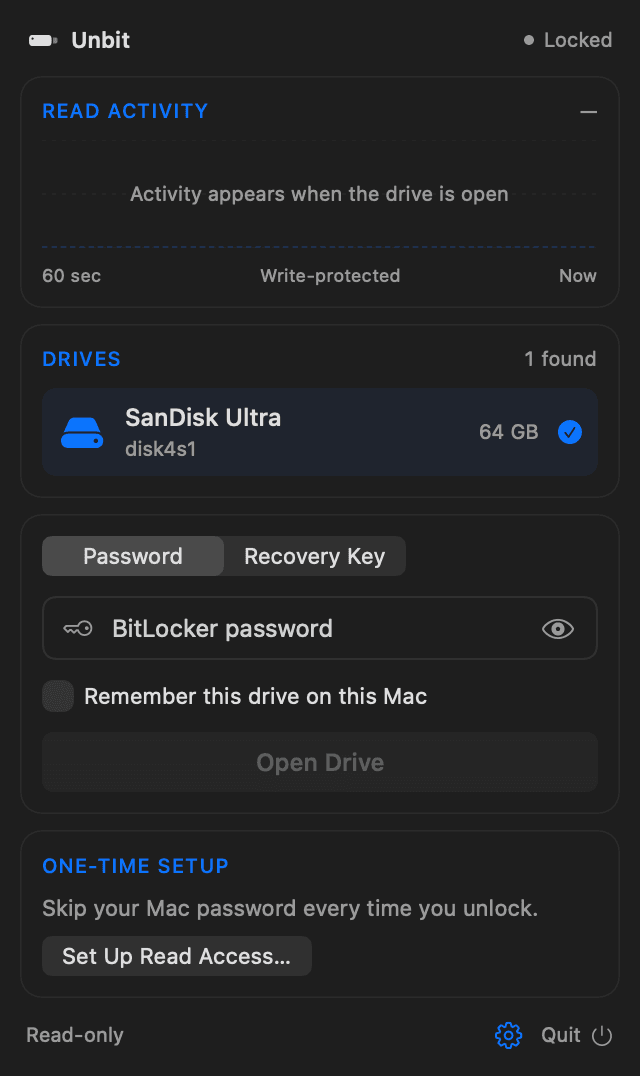
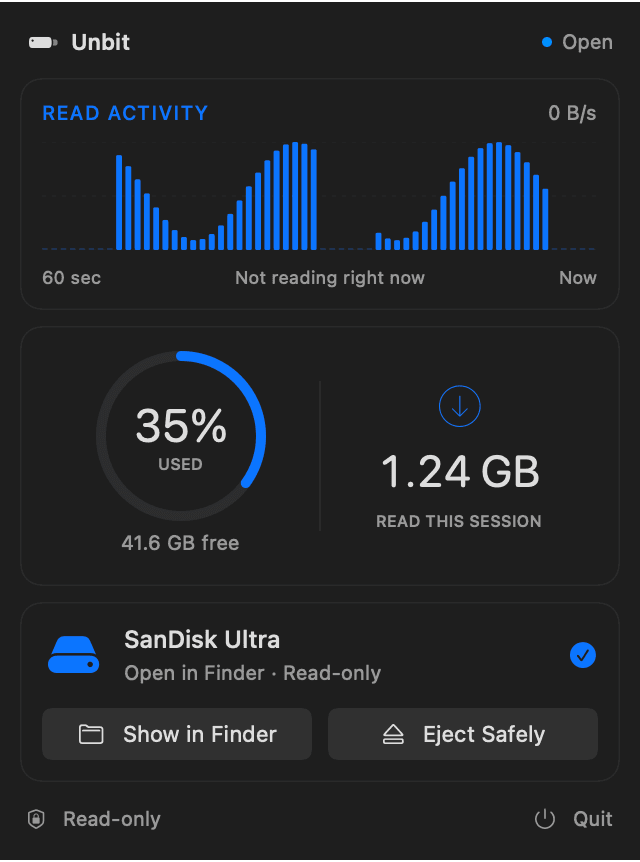
Tre steg från en låst enhet till dina filer i Finder. Den engångsinställning som behövs tar ungefär en minut.
Öppna DMG-filen och dra Unbit till mappen Program. Appen bor i menyraden, inte i Dock.
En kort guide visar var du slår på det i Systeminställningar. Du gör detta bara en gång.
Unbit hittar enheten automatiskt. Ange lösenordet eller återställningsnyckeln så öppnas enheten i Finder.
Unbit ansluter den upplåsta enheten till macOS som skrivskyddad. Ingenting skrivs någonsin tillbaka, så dina filer och enhetens BitLocker-inställningar förblir precis som Windows lämnade dem. Kopiera det du behöver och mata sedan ut.
En liten, fokuserad menyrads-app för ett enda jobb: att komma åt filerna på en BitLocker-enhet.
Inga kärntillägg och inga filsystemlager från tredje part. Unbit använder det stöd för skivavbilder som redan finns inbyggt i macOS.
Bara de delar som macOS faktiskt läser dekrypteras, när de läses. Du slipper vänta på en fullständig kopia av enheten.
Anslut en enhet så visas den direkt i Unbit. Koppla från den så städar Unbit upp av sig själv.
Ett klick stänger enheten och matar ut den, så du vet när det är säkert att koppla från. När du avslutar appen stängs en öppen enhet först.
Markera ”Kom ihåg den här enheten” så sparas koden krypterad i din macOS-nyckelring – aldrig någon annanstans.
Signerad med Developer ID och notariserad av Apple. Nya versioner kommer via signerade automatiska uppdateringar.
Finns på 11 språk – Engelska, danska, svenska, norska, tyska, franska, spanska, italienska, nederländska, finska och polska.
Dekrypteringen sker helt och hållet på din Mac. Ditt lösenord, din återställningsnyckel och dina filer skickas aldrig någonstans. Appen har inga konton, ingen analys och ingen spårning. Det enda Unbit hämtar från internet är den dagliga kontrollen efter uppdateringar.
Gratis att ladda ner. En app för Mac med Apple silicon och Intel som kör macOS 13 eller senare.
Båda fungerar. Lösenordet är det du valde när BitLocker slogs på för enheten. Återställningsnyckeln är nyckeln på 48 siffror (8 grupper om 6 siffror) som Windows bad dig spara samtidigt, till exempel i ett Microsoft-konto, i en fil eller som utskrift. Välj den du har i appen.
För att dekryptera enheten måste Unbit läsa den råa, krypterade datan direkt från USB-enheten. macOS tillåter det bara för appar med Full skivåtkomst. Unbit använder den för att läsa enheten du väljer och inget annat.
Nej. Unbit är skrivskyddat med flit och skriver aldrig till enheten. Du kan öppna filer och kopiera dem till din Mac. Använd Windows om du vill ändra filer på enheten.
Ja. Unbit är en universell app som körs nativt på både Apple silicon och Intel med macOS 13 Ventura eller senare.
Externa diskar och USB-minnen som krypterats med BitLocker eller BitLocker To Go i Windows 7 eller senare, med AES-CBC (med eller utan Elephant-diffuser) eller AES-XTS och 128- eller 256-bitarsnycklar. När enheten är upplåst läser macOS filsystemet på den själv.
Bara om du markerar ”Kom ihåg den här enheten på den här datorn”. Koden sparas då krypterad i din macOS-nyckelring efter en lyckad upplåsning, och du kan glömma den när som helst från kugghjulsmenyn. Den skickas aldrig någonstans.
Ingen Windows-dator behövs.