 Unbit
UnbitSleep naar Apps
Open de DMG en sleep Unbit naar je map Apps. De app woont in de menubalk, niet in het Dock.
 Unbit
UnbitOpen met BitLocker versleutelde USB-schijven op je Mac. Alleen-lezen en zonder extra drivers. Voer gewoon het wachtwoord of de herstelsleutel in.
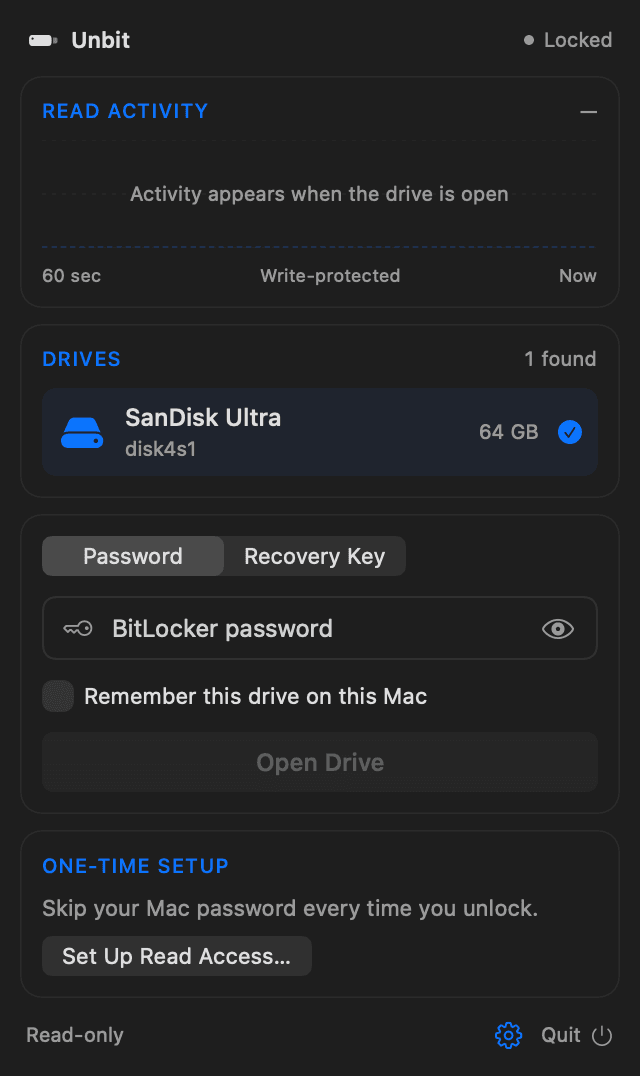
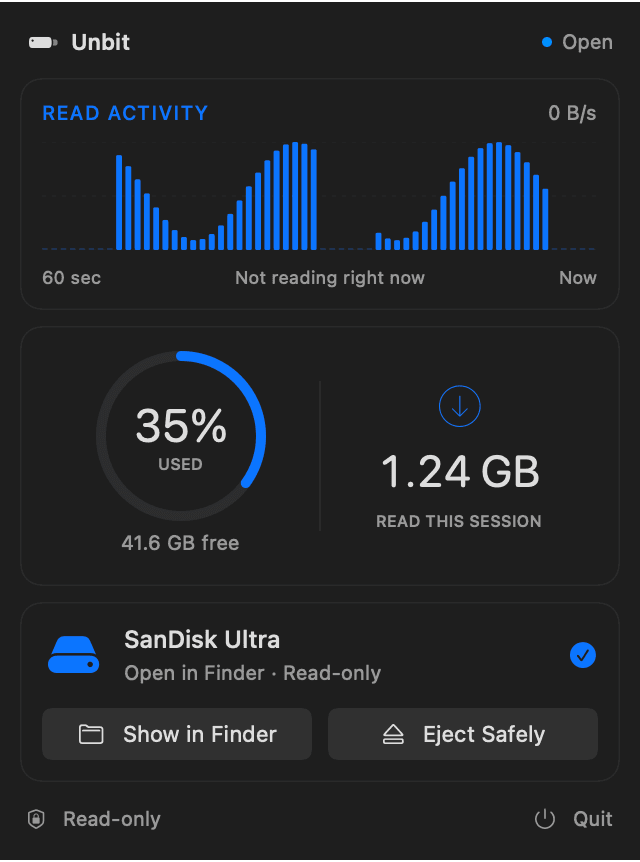
Drie stappen van een vergrendelde schijf naar je bestanden in de Finder. De eenmalige configuratie duurt ongeveer een minuut.
Open de DMG en sleep Unbit naar je map Apps. De app woont in de menubalk, niet in het Dock.
Een korte gids laat zien waar je het inschakelt in Systeeminstellingen. Dit doe je maar één keer.
Unbit herkent de schijf automatisch. Voer het wachtwoord of de herstelsleutel in en de schijf opent in de Finder.
Unbit koppelt de ontgrendelde schijf als alleen-lezen aan macOS. Er wordt nooit iets teruggeschreven, dus je bestanden en de BitLocker-configuratie van de schijf blijven precies zoals Windows ze achterliet. Kopieer wat je nodig hebt en werp de schijf uit.
Een kleine, gerichte menubalk-app voor één taak: bij de bestanden op een BitLocker-schijf komen.
Geen kernel-extensies en geen bestandssysteemlagen van derden. Unbit gebruikt de ondersteuning voor schijfkopieën die al in macOS zit.
Alleen de delen die macOS echt leest worden ontsleuteld, op het moment dat ze gelezen worden. Je hoeft niet te wachten op een volledige kopie van de schijf.
Sluit een schijf aan en hij verschijnt meteen in Unbit. Koppel hem los en Unbit ruimt zelf op.
Eén klik sluit de schijf en werpt hem uit, zodat je weet wanneer je hem veilig kunt loskoppelen. Bij het afsluiten wordt een geopende schijf eerst gesloten.
Vink “Onthoud deze schijf” aan en de code wordt versleuteld opgeslagen in je macOS-sleutelhanger, nergens anders.
Ondertekend met Developer ID en genotariseerd door Apple. Nieuwe versies komen binnen via ondertekende automatische updates.
Beschikbaar in 11 talen – Engels, Deens, Zweeds, Noors, Duits, Frans, Spaans, Italiaans, Nederlands, Fins en Pools.
Het ontsleutelen gebeurt volledig op je Mac. Je wachtwoord, herstelsleutel en bestanden worden nergens naartoe gestuurd. De app heeft geen accounts, analyses of tracking. Het enige wat Unbit van internet haalt, is de dagelijkse controle op updates.
Gratis te downloaden. Eén app voor Macs met Apple silicon en Intel met macOS 13 of nieuwer.
Allebei werken. Het wachtwoord is het wachtwoord dat je koos toen BitLocker voor de schijf werd ingeschakeld. De herstelsleutel is de sleutel van 48 cijfers (8 groepen van 6 cijfers) die Windows je vroeg op te slaan, bijvoorbeeld in een Microsoft-account, een bestand of een afdruk. Kies in de app degene die je hebt.
Om de schijf te ontsleutelen moet Unbit de ruwe, versleutelde gegevens rechtstreeks van het USB-apparaat lezen. macOS staat dat alleen toe voor apps met Volledige schijftoegang. Unbit gebruikt het om de schijf te lezen die jij kiest, en niets anders.
Nee. Unbit is bewust alleen-lezen en schrijft nooit naar de schijf. Je kunt bestanden openen en naar je Mac kopiëren. Gebruik Windows om bestanden op de schijf te wijzigen.
Ja. Unbit is een universele app die native draait op zowel Apple silicon als Intel met macOS 13 Ventura of nieuwer.
Externe schijven en USB-sticks die onder Windows 7 of nieuwer zijn versleuteld met BitLocker of BitLocker To Go, met AES-CBC (met of zonder Elephant-diffuser) of AES-XTS en sleutels van 128 of 256 bits. Na het ontgrendelen leest macOS zelf het bestandssysteem op de schijf.
Alleen als je “Onthoud deze schijf op deze Mac” aanvinkt. De code wordt dan na een geslaagde ontgrendeling versleuteld opgeslagen in je macOS-sleutelhanger en je kunt hem op elk moment vergeten via het tandwielmenu. Hij wordt nooit ergens naartoe gestuurd.
Geen Windows-pc nodig.