 Unbit
UnbitGlissez dans Applications
Ouvrez le DMG et glissez Unbit dans votre dossier Applications. L’app vit dans la barre des menus, pas dans le Dock.
 Unbit
UnbitOuvrez les disques USB chiffrés avec BitLocker sur votre Mac. Lecture seule, sans pilote supplémentaire. Il suffit de saisir le mot de passe ou la clé de récupération.
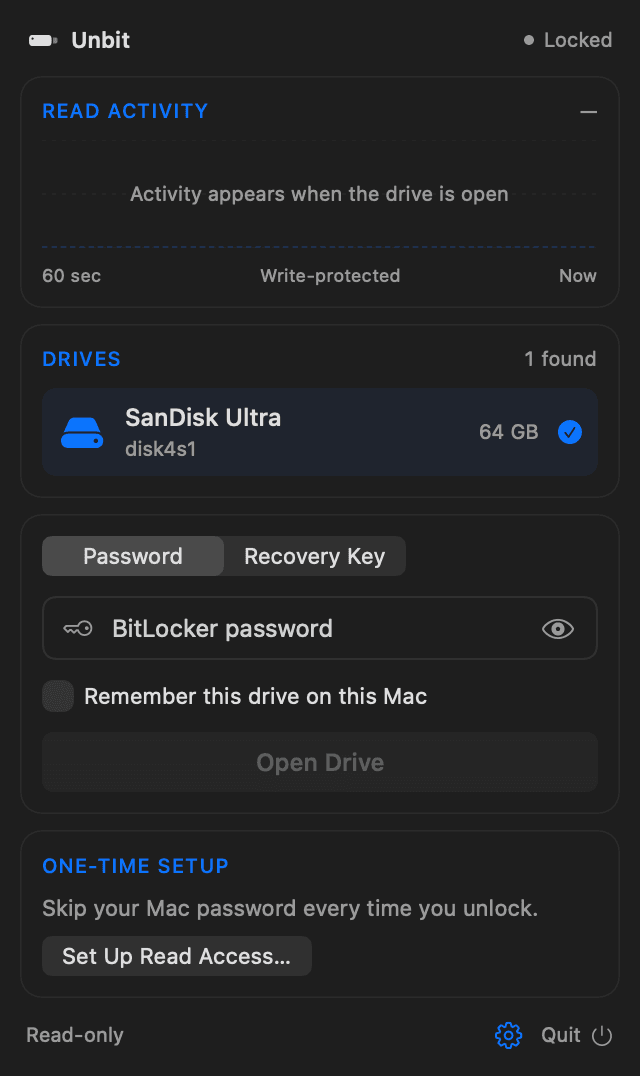
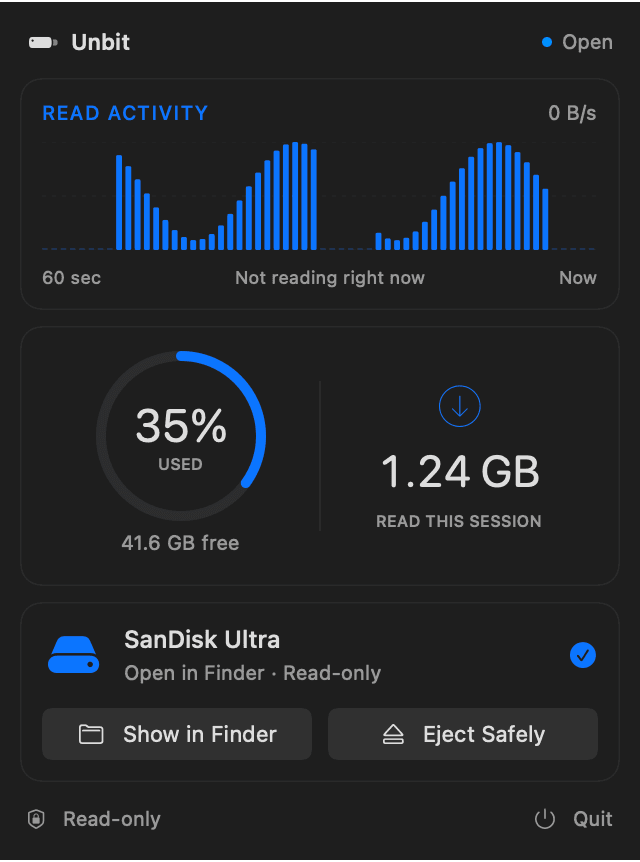
Trois étapes pour passer d’un disque verrouillé à vos fichiers dans le Finder. La configuration initiale prend environ une minute.
Ouvrez le DMG et glissez Unbit dans votre dossier Applications. L’app vit dans la barre des menus, pas dans le Dock.
Un court guide vous montre où l’activer dans Réglages Système. Vous ne le faites qu’une seule fois.
Unbit repère automatiquement le disque. Saisissez le mot de passe ou la clé de récupération, et le disque s’ouvre dans le Finder.
Unbit monte le disque déverrouillé dans macOS en lecture seule. Rien n’est jamais réécrit : vos fichiers et la configuration BitLocker du disque restent exactement tels que Windows les a laissés. Copiez ce dont vous avez besoin, puis éjectez.
Une petite app de barre des menus, centrée sur une seule tâche : accéder aux fichiers d’un disque BitLocker.
Pas d’extensions du noyau, pas de couches de système de fichiers tierces. Unbit utilise la prise en charge des images disque déjà intégrée à macOS.
Seules les parties que macOS lit réellement sont déchiffrées, au moment de la lecture. Inutile d’attendre une copie complète du disque.
Branchez un disque et il apparaît aussitôt dans Unbit. Débranchez-le et Unbit fait le ménage tout seul.
Un clic ferme le disque et l’éjecte, pour savoir quand on peut le débrancher sans risque. Quitter l’app ferme d’abord un disque ouvert.
Cochez « Mémoriser ce disque » et le code est stocké chiffré dans votre trousseau macOS, nulle part ailleurs.
Signée avec un Developer ID et notarisée par Apple. Les nouvelles versions arrivent via des mises à jour automatiques signées.
Disponible en 11 langues – Anglais, danois, suédois, norvégien, allemand, français, espagnol, italien, néerlandais, finnois et polonais.
Le déchiffrement se fait entièrement sur votre Mac. Votre mot de passe, votre clé de récupération et vos fichiers ne sont jamais envoyés où que ce soit. L’app n’a ni compte, ni outil d’analyse, ni suivi. La seule chose qu’Unbit récupère sur internet est sa vérification quotidienne des mises à jour.
Téléchargement gratuit. Une seule app pour les Mac Apple silicon et Intel sous macOS 13 ou ultérieur.
Les deux fonctionnent. Le mot de passe est celui choisi lors de l’activation de BitLocker sur le disque. La clé de récupération est la clé de 48 chiffres (8 groupes de 6 chiffres) que Windows vous a demandé d’enregistrer à ce moment-là, par exemple dans un compte Microsoft, un fichier ou une impression. Choisissez dans l’app celle que vous avez.
Pour déchiffrer le disque, Unbit doit lire les données brutes chiffrées directement sur le périphérique USB. macOS ne l’autorise qu’aux apps disposant de l’Accès complet au disque. Unbit l’utilise pour lire le disque que vous choisissez, et rien d’autre.
Non. Unbit est en lecture seule par conception et n’écrit jamais sur le disque. Vous pouvez ouvrir des fichiers et les copier sur votre Mac. Pour modifier des fichiers sur le disque, utilisez Windows.
Oui. Unbit est une app universelle qui s’exécute nativement sur les Mac Apple silicon comme Intel, sous macOS 13 Ventura ou ultérieur.
Les disques externes et clés USB chiffrés avec BitLocker ou BitLocker To Go sous Windows 7 ou ultérieur, avec AES-CBC (avec ou sans diffuseur Elephant) ou AES-XTS, en clés de 128 ou 256 bits. Une fois déverrouillé, macOS lit lui-même le système de fichiers du disque.
Seulement si vous cochez « Mémoriser ce disque sur ce Mac ». Le code est alors enregistré chiffré dans votre trousseau macOS après un déverrouillage réussi, et vous pouvez l’oublier à tout moment depuis le menu en forme de roue dentée. Il n’est jamais envoyé où que ce soit.
Aucun PC Windows requis.