 Unbit
UnbitCómo abrir una unidad BitLocker en un Mac
Una unidad cifrada con BitLocker se puede conectar a un Mac, pero macOS no incluye compatibilidad con BitLocker, así que el Finder no puede abrirla. En resumen: instala un lector de BitLocker como Unbit, conecta la unidad, introduce su contraseña y ábrela en el Finder en modo de solo lectura. En esta guía repasamos cada paso.
Qué es BitLocker
BitLocker es el cifrado de unidades de Microsoft para Windows. Codifica todo el contenido de la unidad para que no se pueda leer sin la contraseña (o una clave de recuperación). En las unidades externas, Windows lo llama BitLocker To Go: lo activas en Windows, eliges una contraseña y Windows te pide que guardes una clave de recuperación de 48 dígitos.
Una unidad protegida así muestra un icono de candado en el Explorador de archivos de Windows.
Por qué un Mac no puede abrirla por sí solo
macOS tiene su propio cifrado, FileVault, y lee formatos habituales como exFAT, FAT32 y NTFS. Pero no entiende el cifrado de BitLocker, así que no puede montar la unidad. Según tu versión de macOS, es posible que aparezca un aviso de que el disco no es legible para este ordenador, o que la unidad ni siquiera aparezca en el Finder.
No elijas nunca Inicializar ni Borrar en ese aviso: se borraría todo lo que hay en la unidad.
Tienes dos opciones: usar Windows (un PC o una máquina virtual con Windows) o una app que lea BitLocker en el Mac. Unbit es una app gratuita de la barra de menús que hace lo segundo: descifra la unidad en tu Mac y la conecta a macOS en modo de solo lectura, de modo que aparece en el Finder como cualquier otra unidad. Si estás comparando otras herramientas, consulta la sección de alternativas.
Abre la unidad con Unbit, paso a paso
- Descarga Unbit y arrástralo a la carpeta Aplicaciones. Requiere macOS 13 o posterior y funciona tanto en Mac con Apple silicon como con Intel.
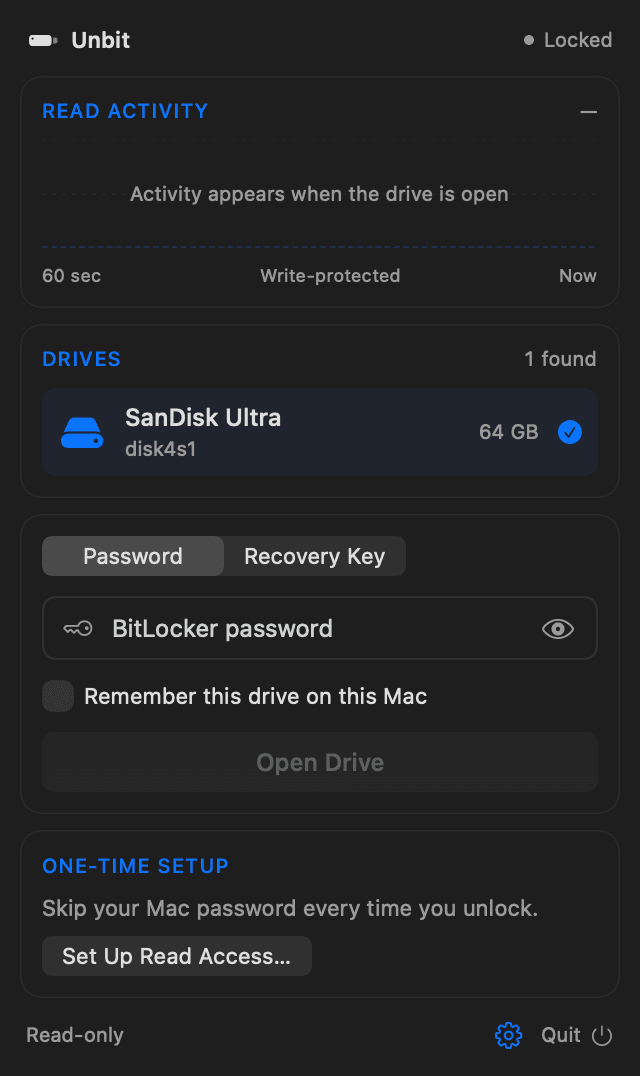
- Abre Unbit. Vive en la barra de menús, no en el Dock. La primera vez, una guía breve te muestra dónde activar el Acceso total al disco en Ajustes del Sistema, que Unbit necesita para leer la unidad cifrada.
- Conecta la unidad. Unbit la detecta automáticamente y la muestra en Unidades. Si tienes varias unidades externas, selecciona la que tiene BitLocker. Si la unidad tiene más de una partición, elige la partición cifrada.
- Introduce la contraseña de BitLocker (la que elegiste al activar BitLocker en la unidad) y elige Abrir unidad. Es posible que macOS te pida la contraseña de tu Mac para aprobar el acceso de lectura a la unidad. Configurar acceso de lectura en Unbit lo hace una sola vez, para que no te lo pida cada vez.
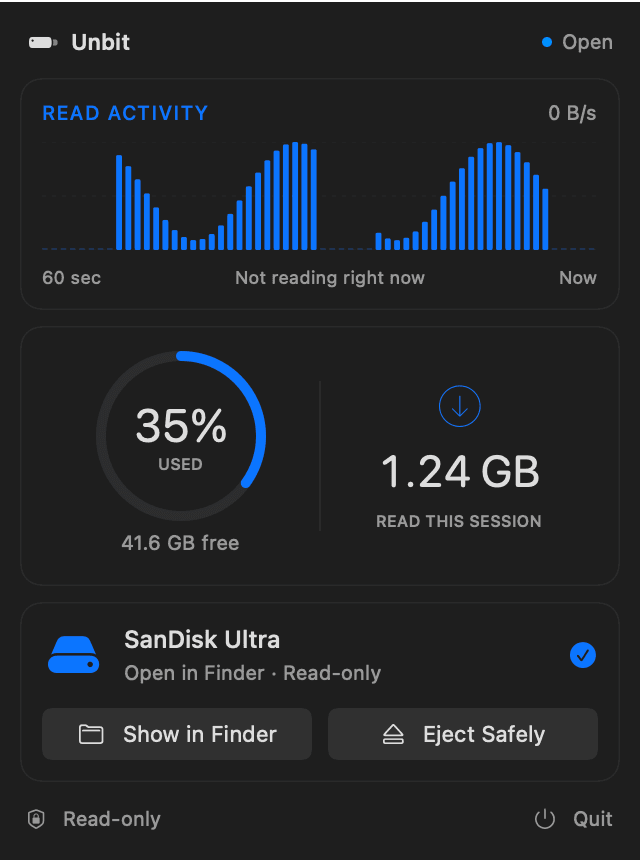
- Cuando Unbit indique que la unidad está abierta, elige Mostrar en el Finder. La unidad se monta en solo lectura, así que puedes explorarla, abrir archivos y copiarlos a tu Mac.
- Cuando termines, elige Expulsar en Unbit antes de desconectar la unidad.
Marca Recordar esta unidad en este Mac si quieres que Unbit guarde la contraseña, cifrada, en el llavero de macOS para que la próxima vez la unidad se abra sin escribirla. Es opcional y puedes olvidar la contraseña guardada en cualquier momento.
Solo lectura: copia los archivos, no los edites en la unidad
Unbit nunca escribe en la unidad. Puedes abrir archivos y copiarlos a tu Mac, pero no guardar cambios en la unidad, borrar archivos ni añadir otros nuevos. Si quieres editar un archivo, cópialo antes a tu Mac. Para cambiar lo que hay almacenado en la unidad, usa Windows.
¿Te preguntas si eso es una ventaja? Lee ¿Es seguro BitLocker en Mac?.
Solución de problemas
- La unidad no aparece en Unbit. Desconéctala y vuelve a conectarla, y actualiza la lista de unidades (⌘R). Comprueba que sea una unidad externa (los discos internos no son compatibles) y prueba con otro cable u otro puerto.
- Se rechaza la contraseña. Revisa errores de escritura y el bloqueo de mayúsculas; los espacios cuentan. Si la unidad también tiene una clave de recuperación, puedes introducirla en la pestaña Clave de recuperación (48 dígitos, en 8 grupos de 6).
- macOS deniega el acceso a la unidad. Unbit necesita el Acceso total al disco. Abre Ajustes del Sistema › Privacidad y seguridad › Acceso total al disco, activa Unbit e inténtalo de nuevo.
- Windows está cifrando o descifrando la unidad. Deja que Windows termine primero y vuelve a intentarlo.
- Desbloqueada, pero macOS no reconoce el sistema de archivos. Tras desbloquearla, el sistema de archivos interior debería ser exFAT, FAT32 o NTFS. Si no lo es, revisa la unidad en un PC con Windows.
- La información de BitLocker de la unidad está dañada. Revisa la unidad en un PC con Windows, por ejemplo con chkdsk o repair-bde, y vuelve a intentarlo.
- La unidad está en uso al expulsarla. Cierra todos los archivos y ventanas de la unidad e inténtalo de nuevo.
Las unidades cifradas con una versión de BitLocker anterior a la de Windows 7, o con un método que Unbit no admite, no se pueden abrir. Unbit te lo indica; para esas, usa un PC con Windows.
Si no tienes la contraseña
BitLocker no se puede eludir: ese es el sentido del cifrado. Busca la clave de recuperación de 48 dígitos que Windows te pidió guardar al activar BitLocker. Puede estar en la cuenta de Microsoft usada en el PC que cifró la unidad, en un archivo o una copia impresa que guardaste, o con tu administrador de TI si es una unidad de trabajo.
Si tienes la clave de recuperación, introdúcela en la pestaña Clave de recuperación de Unbit en lugar de la contraseña.
Preguntas frecuentes
¿Puede un Mac abrir una unidad BitLocker sin software adicional?
No. macOS no incluye compatibilidad con BitLocker. Necesitas una app lectora como Unbit, o bien un PC o una máquina virtual con Windows.
¿Es gratis Unbit?
Sí, Unbit se descarga gratis. Es una app de la barra de menús para macOS 13 o posterior, en Mac con Apple silicon e Intel.
¿Puedo copiar archivos de una unidad BitLocker a mi Mac?
Sí. Cuando la unidad está abierta en el Finder, puedes explorarla y copiar archivos a tu Mac como de costumbre.
¿Puedo editar o borrar archivos de la unidad desde mi Mac?
No con Unbit, que es de solo lectura por diseño. Copia los archivos a tu Mac para trabajar con ellos, o usa Windows para modificar la propia unidad.
¿Necesito un PC con Windows?
No. Todo ocurre en tu Mac. Tu contraseña y tus archivos no se envían a ningún sitio.
¿Funciona con memorias USB, SSD y discos duros?
Sí, con unidades externas de cualquiera de esos tipos. Consulta Abrir un SSD, HDD o memoria USB con BitLocker en Mac para los detalles.