 Unbit
UnbitSådan åbner du et BitLocker-drev på en Mac
Et BitLocker-krypteret drev kan sagtens sættes i en Mac, men macOS har ikke indbygget understøttelse af BitLocker, så Finder kan ikke åbne det. Kort fortalt: Installér en BitLocker-læser som Unbit, sæt drevet i, indtast adgangskoden, og åbn drevet skrivebeskyttet i Finder. Her gennemgår vi hvert trin.
Hvad er BitLocker?
BitLocker er Microsofts drevkryptering til Windows. Den forvansker alt på et drev, så det ikke kan læses uden adgangskoden (eller en recovery-key). På eksterne drev hedder funktionen BitLocker To Go: Du slår den til i Windows, vælger en adgangskode, og Windows beder dig gemme en recovery-key på 48 cifre.
Et drev, der er beskyttet på den måde, vises med et hængelåsikon i Windows Stifinder.
Hvorfor kan en Mac ikke åbne det af sig selv?
macOS har sin egen kryptering, FileVault, og kan læse gængse formater som exFAT, FAT32 og NTFS. BitLockers kryptering forstår den derimod ikke, så drevet kan ikke blive monteret. Afhængigt af din macOS-version kan du få en besked om, at disken ikke kan læses af denne computer – eller også dukker drevet slet ikke op i Finder.
Vælg aldrig Initialiser eller Slet i den besked – så slettes alt på drevet.
Du har to muligheder: Brug Windows (en pc eller en virtuel Windows-maskine), eller brug en app, der kan læse BitLocker på Mac’en. Unbit er en gratis menulinjeapp, der gør det sidste: Den dekrypterer drevet på din Mac og tilkobler det til macOS som skrivebeskyttet, så det vises i Finder som ethvert andet drev. Overvejer du andre værktøjer, kan du se oversigten over alternativer.
Åbn drevet med Unbit, trin for trin
- Download Unbit, og træk appen ind i mappen Programmer. Den kræver macOS 13 eller nyere og kører på både Apple silicon- og Intel-Macs.
- Åbn Unbit. Appen bor i menulinjen, ikke i Dock. Første gang viser en kort guide, hvor du slår Fuld diskadgang til i Systemindstillinger – det har Unbit brug for for at kunne læse det krypterede drev.
- Sæt drevet i. Unbit finder det automatisk og viser det under Drev. Har du flere eksterne drev, så vælg det med BitLocker. Hvis drevet har mere end én partition, skal du vælge den krypterede partition.
- Indtast BitLocker-adgangskoden – den, du valgte, da BitLocker blev slået til på drevet – og vælg Åbn drev. macOS beder måske om din Mac-adgangskode for at godkende læseadgang til drevet. Opsæt læseadgang i Unbit klarer det én gang for alle, så du ikke bliver spurgt hver gang.
- Når Unbit siger, at drevet er åbent, skal du vælge Vis i Finder. Drevet er monteret skrivebeskyttet, så du kan gennemse det, åbne filer og kopiere dem til din Mac.
- Når du er færdig, skal du vælge Luk sikkert i Unbit, før du tager drevet ud.
Sæt kryds ved Husk dette drev på denne Mac, hvis Unbit skal gemme adgangskoden krypteret i din macOS-nøglering, så drevet åbner uden indtastning næste gang. Det er valgfrit, og du kan til enhver tid få appen til at glemme den gemte adgangskode.
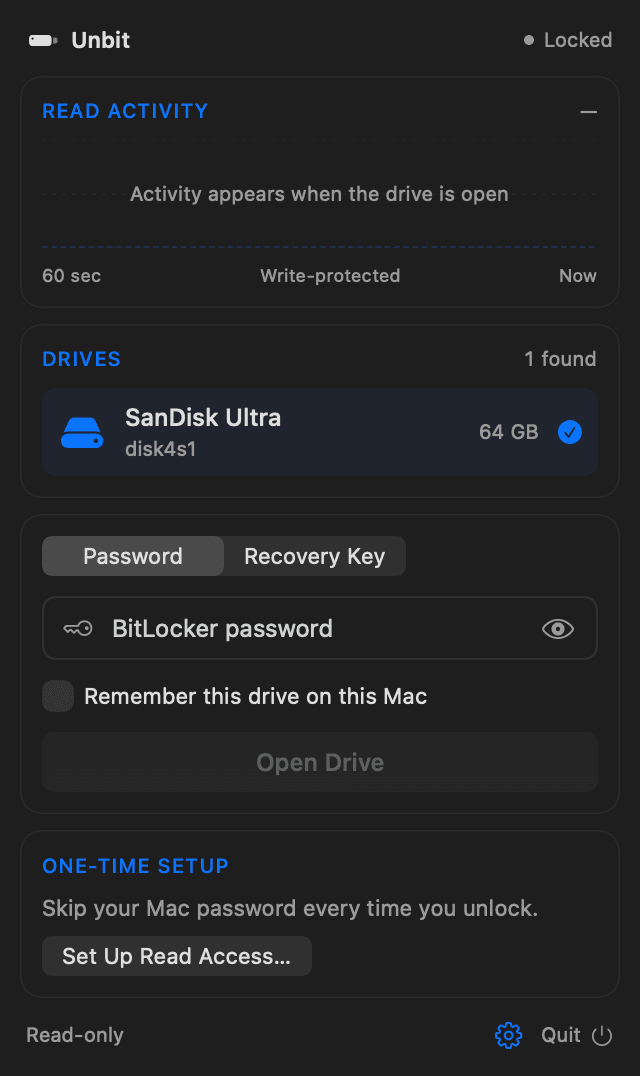
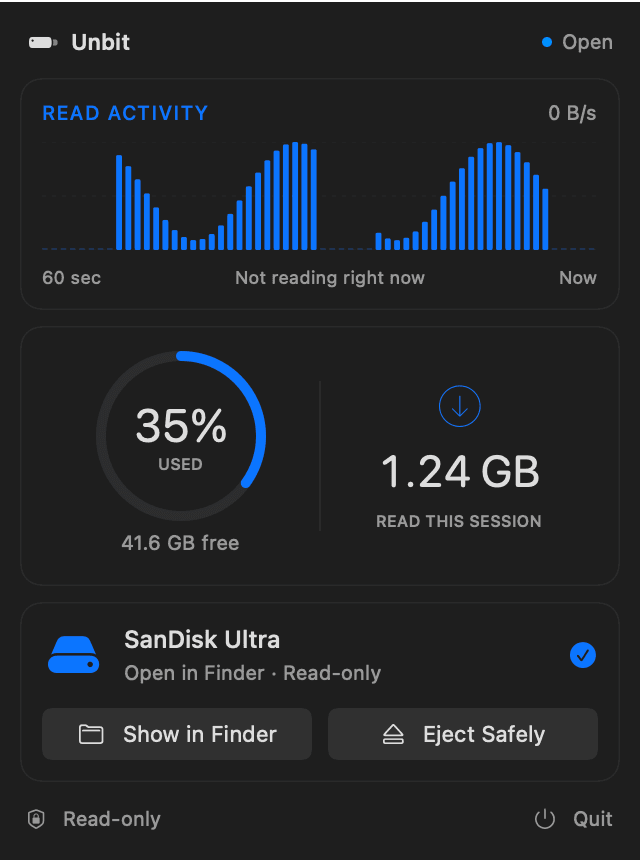
Kun læsning: kopiér filer fra, og redigér dem ikke på drevet
Unbit skriver aldrig til drevet. Du kan åbne filer og kopiere dem til din Mac, men du kan ikke gemme ændringer tilbage på drevet, slette filer eller lægge nye på. Skal du redigere en fil, så kopiér den først til din Mac. Skal du ændre noget på selve drevet, så brug Windows.
Er du i tvivl om, om det er en god ting? Læs Er BitLocker på Mac sikkert?.
Fejlfinding
- Drevet dukker ikke op i Unbit. Tag det ud og sæt det i igen, og opdatér derefter drevlisten (⌘R). Tjek, at det er et eksternt drev – interne diske understøttes ikke – og prøv et andet kabel eller en anden port.
- Adgangskoden afvises. Tjek for tastefejl og Caps Lock – mellemrum tæller med. Hvis drevet også har en recovery-key, kan du i stedet indtaste den under fanen Recovery-key (48 cifre i 8 grupper à 6).
- macOS nægter adgang til drevet. Unbit skal have Fuld diskadgang. Åbn Systemindstillinger › Anonymitet og sikkerhed › Fuld diskadgang, slå Unbit til, og prøv igen.
- Windows er ved at kryptere eller dekryptere drevet. Lad Windows blive færdig først, og prøv så igen.
- Drevet er låst op, men macOS genkender ikke filsystemet. Efter oplåsningen skal filsystemet indeni være exFAT, FAT32 eller NTFS. Ellers bør du tjekke drevet på en Windows-pc.
- BitLocker-oplysningerne på drevet er beskadigede. Tjek drevet på en Windows-pc, for eksempel med chkdsk eller repair-bde, og prøv igen.
- Drevet er i brug, når du skubber det ud. Luk alle filer og vinduer fra drevet, og prøv igen.
Drev krypteret med en ældre BitLocker-version end den i Windows 7 eller med en metode, som Unbit ikke understøtter, kan ikke åbnes. Det fortæller Unbit dig – brug en Windows-pc til dem.
Hvis du ikke har adgangskoden
BitLocker kan ikke omgås – det er hele meningen med kryptering. Led efter den recovery-key på 48 cifre, som Windows bad dig gemme, da BitLocker blev slået til. Den kan ligge i den Microsoft-konto, der blev brugt på den pc, der krypterede drevet, i en fil eller på en udskrift, du har gemt, eller hos din it-administrator, hvis det er et arbejdsdrev.
Har du recovery-key’en, kan du indtaste den under fanen Recovery-key i Unbit i stedet for adgangskoden.
Ofte stillede spørgsmål
Kan en Mac åbne et BitLocker-drev uden ekstra software?
Nej. macOS har ikke indbygget understøttelse af BitLocker. Du skal bruge en læser-app som Unbit eller en Windows-pc eller virtuel maskine.
Er Unbit gratis?
Ja, Unbit er gratis at downloade. Det er en menulinjeapp til macOS 13 eller nyere, på både Apple silicon- og Intel-Macs.
Kan jeg kopiere filer fra et BitLocker-drev til min Mac?
Ja. Når drevet er åbent i Finder, kan du gennemse det og kopiere filer til din Mac på den vante måde.
Kan jeg redigere eller slette filer på drevet fra min Mac?
Ikke med Unbit, som er skrivebeskyttet med vilje. Kopiér filerne til din Mac for at arbejde med dem, eller brug Windows til at ændre selve drevet.
Skal jeg have en Windows-pc?
Nej. Det hele foregår på din Mac. Din adgangskode og dine filer bliver aldrig sendt nogen steder hen.
Virker det med USB-stik, SSD’er og harddiske?
Ja, med eksterne drev af alle de slags. Se Åbn en BitLocker-SSD, -HDD eller -USB-stik på Mac for detaljerne.