 Unbit
UnbitSo öffnest du ein BitLocker-Laufwerk auf dem Mac
Ein mit BitLocker verschlüsseltes Laufwerk lässt sich zwar an einen Mac anschließen, aber macOS unterstützt BitLocker nicht von Haus aus – der Finder kann es deshalb nicht öffnen. Kurz gesagt: Installiere ein BitLocker-Leseprogramm wie Unbit, schließe das Laufwerk an, gib das Passwort ein und öffne es schreibgeschützt im Finder. In dieser Anleitung gehen wir jeden Schritt durch.
Was BitLocker ist
BitLocker ist die Laufwerksverschlüsselung von Microsoft für Windows. Sie verschlüsselt alles auf einem Laufwerk, sodass es ohne Passwort (oder Wiederherstellungsschlüssel) nicht lesbar ist. Bei externen Laufwerken heißt die Funktion BitLocker To Go: Du schaltest sie unter Windows ein, wählst ein Passwort, und Windows fordert dich auf, einen 48-stelligen Wiederherstellungsschlüssel zu speichern.
Ein so geschütztes Laufwerk zeigt im Windows-Explorer ein Schloss-Symbol.
Warum ein Mac es nicht von selbst öffnen kann
macOS hat mit FileVault eine eigene Verschlüsselung und liest gängige Formate wie exFAT, FAT32 und NTFS. Die BitLocker-Verschlüsselung versteht es aber nicht, deshalb lässt sich das Laufwerk nicht einbinden. Je nach macOS-Version erscheint eine Meldung, dass der Datenträger vom Computer nicht gelesen werden kann – oder das Laufwerk taucht im Finder gar nicht erst auf.
Wähle in dieser Meldung niemals „Initialisieren“ oder „Löschen“ – damit würde alles auf dem Laufwerk gelöscht.
Du hast zwei Möglichkeiten: Windows verwenden (einen PC oder eine virtuelle Windows-Maschine) oder eine App, die BitLocker auf dem Mac lesen kann. Unbit ist eine kostenlose Menüleisten-App, die Letzteres übernimmt: Sie entschlüsselt das Laufwerk auf deinem Mac und bindet es schreibgeschützt in macOS ein, sodass es im Finder wie jedes andere Laufwerk erscheint. Wenn du andere Tools vergleichen möchtest, findest du eine Übersicht unter Alternativen.
Laufwerk mit Unbit öffnen, Schritt für Schritt
- Lade Unbit herunter und ziehe die App in den Ordner „Programme“. Sie benötigt macOS 13 oder neuer und läuft auf Macs mit Apple Silicon und mit Intel.
- Öffne Unbit. Die App lebt in der Menüleiste, nicht im Dock. Beim ersten Start zeigt eine kurze Anleitung, wo du in den Systemeinstellungen den Festplattenvollzugriff aktivierst – den braucht Unbit, um das verschlüsselte Laufwerk zu lesen.
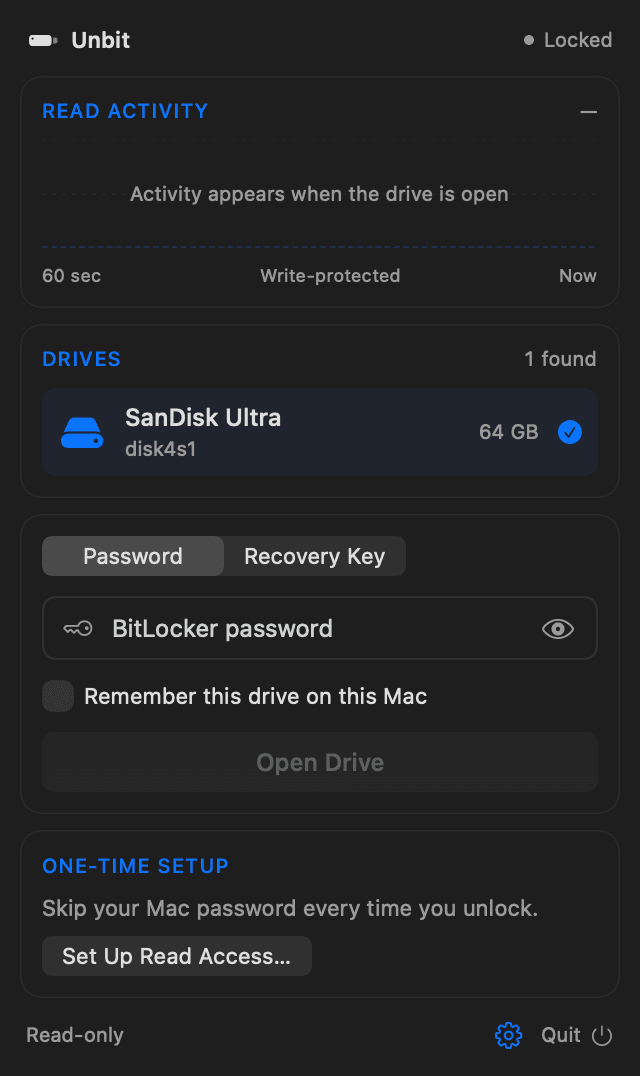
- Schließe das Laufwerk an. Unbit erkennt es automatisch und listet es unter Laufwerke auf. Hast du mehrere externe Laufwerke, wähle das mit BitLocker aus. Hat das Laufwerk mehrere Partitionen, wähle die verschlüsselte Partition.
- Gib das BitLocker-Passwort ein – das, das du beim Einschalten von BitLocker für das Laufwerk gewählt hast – und wähle Laufwerk öffnen. macOS fragt eventuell nach deinem Mac-Passwort, um den Lesezugriff auf das Laufwerk zu genehmigen. Mit Lesezugriff einrichten in Unbit erledigst du das einmalig, sodass du nicht jedes Mal gefragt wirst.
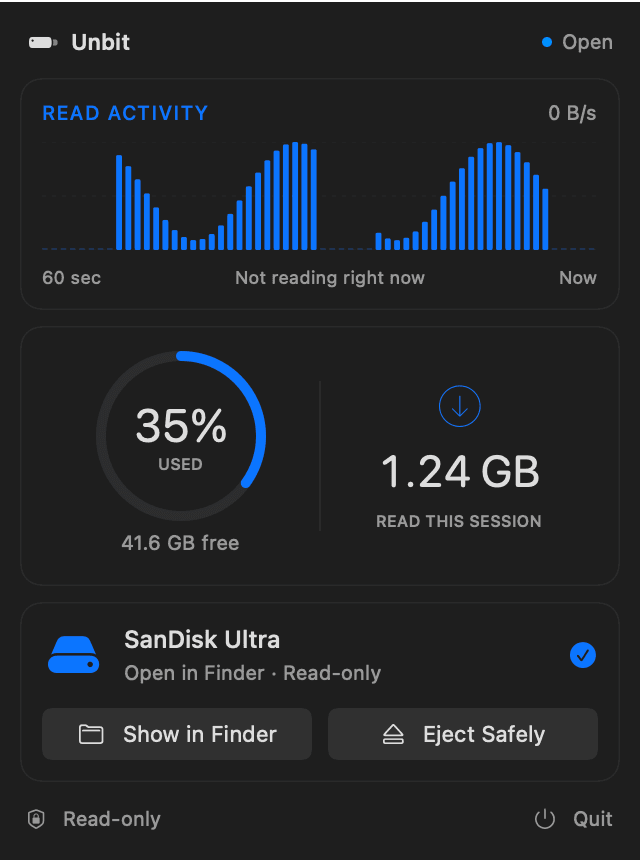
- Sobald Unbit meldet, dass das Laufwerk geöffnet ist, wähle Im Finder zeigen. Das Laufwerk ist schreibgeschützt eingebunden: Du kannst es durchsuchen, Dateien öffnen und auf deinen Mac kopieren.
- Wenn du fertig bist, wähle in Unbit Sicher auswerfen, bevor du das Laufwerk abziehst.
Aktiviere Dieses Laufwerk auf diesem Mac merken, wenn Unbit das Passwort verschlüsselt in deinem macOS-Schlüsselbund speichern soll, damit sich das Laufwerk beim nächsten Mal ohne Eingabe öffnet. Das ist optional, und du kannst das gespeicherte Passwort jederzeit vergessen lassen.
Nur Lesen: Dateien kopieren, nicht direkt bearbeiten
Unbit schreibt nie auf das Laufwerk. Du kannst Dateien öffnen und auf deinen Mac kopieren, aber keine Änderungen zurückspeichern, keine Dateien löschen und keine neuen hinzufügen. Willst du eine Datei bearbeiten, kopiere sie zuerst auf deinen Mac. Um den Inhalt des Laufwerks zu ändern, nutze Windows.
Du fragst dich, ob das ein Vorteil ist? Lies Ist BitLocker auf dem Mac sicher?.
Fehlerbehebung
- Das Laufwerk erscheint nicht in Unbit. Ziehe es ab, schließe es wieder an und aktualisiere dann die Laufwerksliste (⌘R). Prüfe, ob es ein externes Laufwerk ist – interne Datenträger werden nicht unterstützt – und probiere ein anderes Kabel oder einen anderen Anschluss.
- Das Passwort wird abgelehnt. Prüfe auf Tippfehler und die Feststelltaste; auch Leerzeichen zählen. Hat das Laufwerk zusätzlich einen Wiederherstellungsschlüssel, kannst du stattdessen diesen auf dem Tab „Wiederherstellungsschlüssel“ eingeben (48 Ziffern in 8 Gruppen zu je 6).
- macOS verweigert den Zugriff auf das Laufwerk. Unbit braucht den Festplattenvollzugriff. Öffne Systemeinstellungen › Datenschutz & Sicherheit › Festplattenvollzugriff, aktiviere Unbit und versuche es erneut.
- Windows verschlüsselt oder entschlüsselt das Laufwerk gerade. Lass Windows zuerst fertig werden und versuche es dann erneut.
- Entsperrt, aber macOS erkennt das Dateisystem nicht. Nach dem Entsperren sollte das Dateisystem darin exFAT, FAT32 oder NTFS sein. Wenn nicht, prüfe das Laufwerk an einem Windows-PC.
- Die BitLocker-Informationen auf dem Laufwerk sind beschädigt. Prüfe das Laufwerk an einem Windows-PC, zum Beispiel mit chkdsk oder repair-bde, und versuche es dann erneut.
- Das Laufwerk ist beim Auswerfen noch in Benutzung. Schließe alle Dateien und Fenster vom Laufwerk und versuche es erneut.
Laufwerke, die mit einer älteren BitLocker-Version als der in Windows 7 oder mit einem von Unbit nicht unterstützten Verfahren verschlüsselt wurden, lassen sich nicht öffnen. Unbit weist dich darauf hin – nutze dafür einen Windows-PC.
Wenn du das Passwort nicht hast
BitLocker lässt sich nicht umgehen – genau dafür ist Verschlüsselung da. Suche nach dem 48-stelligen Wiederherstellungsschlüssel, den Windows dir beim Einschalten von BitLocker zum Speichern angezeigt hat. Er kann im Microsoft-Konto liegen, das auf dem PC verwendet wurde, der das Laufwerk verschlüsselt hat, in einer Datei oder auf einem Ausdruck, den du gespeichert hast, oder bei deinem IT-Administrator, falls es ein Firmenlaufwerk ist.
Wenn du den Wiederherstellungsschlüssel hast, gib ihn in Unbit auf dem Tab „Wiederherstellungsschlüssel“ statt des Passworts ein.
Häufig gestellte Fragen
Kann ein Mac ein BitLocker-Laufwerk ohne zusätzliche Software öffnen?
Nein. macOS unterstützt BitLocker nicht von Haus aus. Du brauchst eine Lese-App wie Unbit oder einen Windows-PC bzw. eine virtuelle Maschine.
Ist Unbit kostenlos?
Ja, Unbit lässt sich kostenlos herunterladen. Es ist eine Menüleisten-App für macOS 13 oder neuer, für Macs mit Apple Silicon und mit Intel.
Kann ich Dateien von einem BitLocker-Laufwerk auf meinen Mac kopieren?
Ja. Sobald das Laufwerk im Finder geöffnet ist, kannst du es durchsuchen und Dateien wie gewohnt auf deinen Mac kopieren.
Kann ich Dateien auf dem Laufwerk von meinem Mac aus bearbeiten oder löschen?
Nicht mit Unbit, das bewusst nur lesend arbeitet. Kopiere die Dateien auf deinen Mac, um sie zu bearbeiten, oder nutze Windows, um das Laufwerk selbst zu ändern.
Brauche ich einen Windows-PC?
Nein. Alles passiert auf deinem Mac. Dein Passwort und deine Dateien werden nirgendwohin gesendet.
Funktioniert das mit USB-Sticks, SSDs und Festplatten?
Ja, mit externen Laufwerken all dieser Arten. Details findest du unter BitLocker-SSD, -HDD oder -USB-Stick auf dem Mac öffnen.