 Unbit
UnbitCome aprire un’unità BitLocker su un Mac
Un’unità cifrata con BitLocker si può collegare a un Mac, ma macOS non supporta BitLocker di serie, quindi il Finder non riesce ad aprirla. In breve: installa un lettore BitLocker come Unbit, collega l’unità, inserisci la password e aprila in sola lettura nel Finder. In questa guida vediamo ogni passaggio.
Che cos’è BitLocker
BitLocker è la cifratura delle unità di Microsoft per Windows. Rende illeggibile tutto il contenuto di un’unità senza la password (o una chiave di ripristino). Sulle unità esterne Windows la chiama BitLocker To Go: la attivi in Windows, scegli una password e Windows ti chiede di salvare una chiave di ripristino di 48 cifre.
Un’unità protetta in questo modo mostra un’icona a forma di lucchetto in Esplora file di Windows.
Perché un Mac non riesce ad aprirla da solo
macOS ha una propria cifratura, FileVault, e legge formati comuni come exFAT, FAT32 e NTFS. Non capisce però la cifratura di BitLocker, quindi l’unità non può essere montata. A seconda della versione di macOS, può comparire un avviso che il disco non è leggibile dal computer, oppure l’unità può non apparire affatto nel Finder.
Non scegliere mai Inizializza o Cancella in quell’avviso: cancellerebbe tutto ciò che si trova sull’unità.
Hai due strade: usare Windows (un PC o una macchina virtuale Windows) oppure un’app che legga BitLocker sul Mac. Unbit è un’app gratuita per la barra dei menu che fa la seconda cosa: decifra l’unità sul tuo Mac e la collega a macOS in sola lettura, così compare nel Finder come qualsiasi altra unità. Se stai confrontando altri strumenti, dai un’occhiata alla panoramica delle alternative.
Aprire l’unità con Unbit, passo dopo passo
- Scarica Unbit e trascinalo nella cartella Applicazioni. Richiede macOS 13 o successivo e funziona sia sui Mac con Apple silicon sia su quelli Intel.
- Apri Unbit. Vive nella barra dei menu, non nel Dock. La prima volta una breve guida ti mostra dove attivare l’Accesso completo al disco in Impostazioni di Sistema: serve a Unbit per leggere l’unità cifrata.
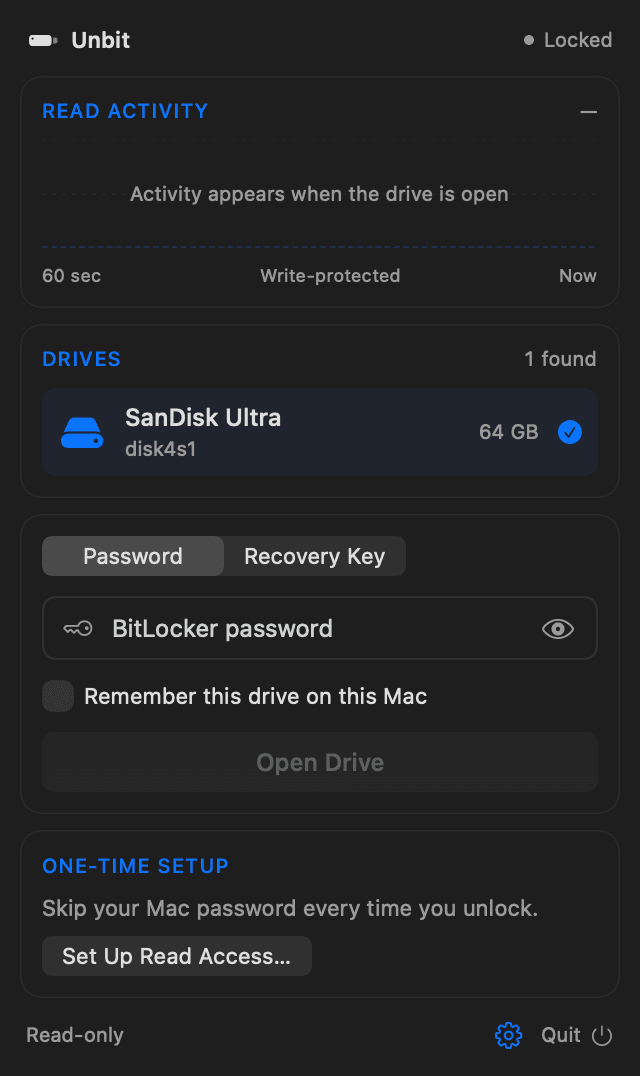
- Collega l’unità. Unbit la rileva automaticamente e la elenca sotto Unità. Se hai più unità esterne, seleziona quella con BitLocker. Se l’unità ha più di una partizione, scegli quella cifrata.
- Inserisci la password di BitLocker – quella scelta quando BitLocker è stato attivato sull’unità – e scegli Apri unità. macOS potrebbe chiederti la password del tuo Mac per approvare l’accesso in lettura all’unità. Configura accesso in lettura in Unbit lo fa una volta sola, così non ti viene chiesto ogni volta.
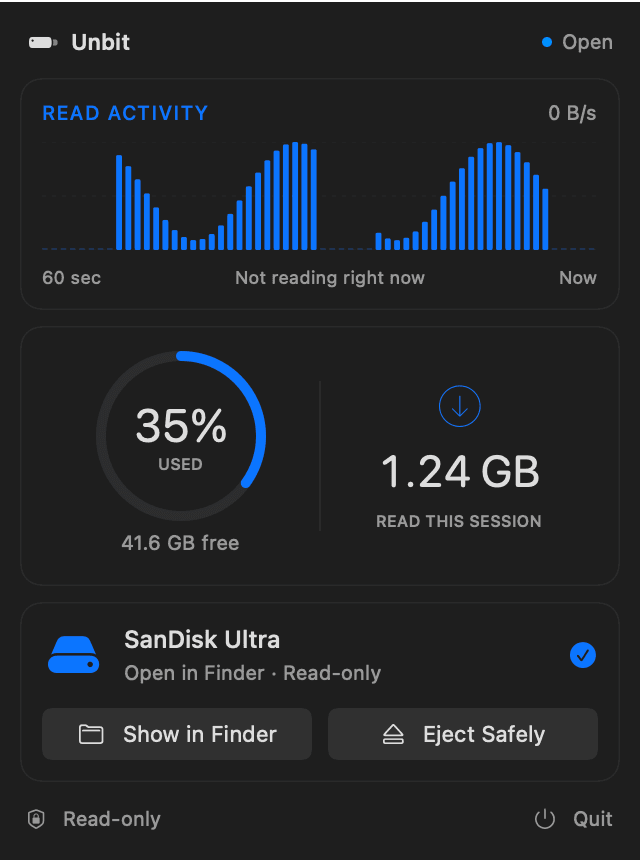
- Quando Unbit indica che l’unità è aperta, scegli Mostra nel Finder. L’unità è montata in sola lettura: puoi sfogliarla, aprire i file e copiarli sul tuo Mac.
- Quando hai finito, scegli Espelli in Unbit prima di scollegare l’unità.
Spunta Ricorda questa unità su questo Mac se vuoi che Unbit salvi la password, cifrata, nel portachiavi di macOS, così la volta successiva l’unità si apre senza doverla digitare. È facoltativo e puoi far dimenticare la password salvata in qualsiasi momento.
Sola lettura: copia i file, non modificarli sull’unità
Unbit non scrive mai sull’unità. Puoi aprire i file e copiarli sul tuo Mac, ma non puoi salvare modifiche sull’unità, eliminare file o aggiungerne di nuovi. Per modificare un file, copialo prima sul tuo Mac. Per cambiare ciò che è memorizzato sull’unità, usa Windows.
Ti chiedi se sia un vantaggio? Leggi BitLocker su Mac è sicuro?.
Risoluzione dei problemi
- L’unità non compare in Unbit. Scollegala e ricollegala, poi aggiorna l’elenco delle unità (⌘R). Verifica che sia un’unità esterna – i dischi interni non sono supportati – e prova un altro cavo o un’altra porta.
- La password viene rifiutata. Controlla gli errori di battitura e il blocco maiuscole; anche gli spazi contano. Se l’unità ha anche una chiave di ripristino, puoi inserirla al suo posto nella scheda Chiave di ripristino (48 cifre, in 8 gruppi da 6).
- macOS nega l’accesso all’unità. Unbit ha bisogno dell’Accesso completo al disco. Apri Impostazioni di Sistema › Privacy e sicurezza › Accesso completo al disco, attiva Unbit e riprova.
- Windows sta cifrando o decifrando l’unità. Lascia che Windows finisca prima, poi riprova.
- Sbloccata, ma macOS non riconosce il file system. Dopo lo sblocco, il file system all’interno dovrebbe essere exFAT, FAT32 o NTFS. In caso contrario, controlla l’unità su un PC Windows.
- Le informazioni BitLocker sull’unità sono danneggiate. Controlla l’unità su un PC Windows, per esempio con chkdsk o repair-bde, e riprova.
- L’unità è in uso quando la espelli. Chiudi tutti i file e le finestre dell’unità e riprova.
Le unità cifrate con una versione di BitLocker precedente a quella di Windows 7, o con un metodo che Unbit non supporta, non si possono aprire. Unbit te lo segnala; per quelle usa un PC Windows.
Se non hai la password
BitLocker non si può aggirare: è proprio questo lo scopo della cifratura. Cerca la chiave di ripristino di 48 cifre che Windows ti ha chiesto di salvare quando BitLocker è stato attivato. Può trovarsi nell’account Microsoft usato sul PC che ha cifrato l’unità, in un file o in una stampa che hai conservato, oppure presso l’amministratore IT se si tratta di un’unità aziendale.
Se hai la chiave di ripristino, inseriscila nella scheda Chiave di ripristino di Unbit al posto della password.
Domande frequenti
Un Mac può aprire un’unità BitLocker senza software aggiuntivo?
No. macOS non supporta BitLocker di serie. Serve un’app lettore come Unbit, oppure un PC o una macchina virtuale Windows.
Unbit è gratuito?
Sì, Unbit si scarica gratuitamente. È un’app per la barra dei menu per macOS 13 o successivo, su Mac con Apple silicon e Intel.
Posso copiare file da un’unità BitLocker al mio Mac?
Sì. Quando l’unità è aperta nel Finder puoi sfogliarla e copiare i file sul tuo Mac come al solito.
Posso modificare o eliminare i file sull’unità dal mio Mac?
Non con Unbit, che è in sola lettura per scelta. Copia i file sul tuo Mac per lavorarci, oppure usa Windows per modificare l’unità stessa.
Mi serve un PC Windows?
No. Tutto avviene sul tuo Mac. La tua password e i tuoi file non vengono inviati da nessuna parte.
Funziona con chiavette USB, SSD e hard disk?
Sì, con unità esterne di tutti questi tipi. Trovi i dettagli in Aprire un SSD, un HDD o una chiavetta USB con BitLocker su Mac.