 Unbit
UnbitSå öppnar du en BitLocker-enhet på en Mac
En enhet krypterad med BitLocker går att koppla in till en Mac, men macOS har inget inbyggt stöd för BitLocker, så Finder kan inte öppna den. Kort sagt: installera en BitLocker-läsare som Unbit, koppla in enheten, ange lösenordet och öppna den skrivskyddat i Finder. Här går vi igenom varje steg.
Vad BitLocker är
BitLocker är Microsofts enhetskryptering för Windows. Den gör allt på en enhet oläsligt utan lösenordet (eller en återställningsnyckel). På externa enheter heter funktionen BitLocker To Go: du slår på den i Windows, väljer ett lösenord och Windows ber dig spara en återställningsnyckel på 48 siffror.
En enhet som skyddats på det här sättet visas med en hänglåsikon i Utforskaren i Windows.
Varför en Mac inte kan öppna den själv
macOS har sin egen kryptering, FileVault, och läser vanliga format som exFAT, FAT32 och NTFS. BitLockers kryptering förstår den däremot inte, så enheten kan inte monteras. Beroende på macOS-version kan du få ett meddelande om att disken inte kan läsas av datorn – eller så dyker enheten inte upp i Finder alls.
Välj aldrig Initiera eller Radera i det meddelandet – då raderas allt på enheten.
Du har två möjligheter: använd Windows (en dator eller en virtuell Windows-maskin) eller en app som kan läsa BitLocker på Macen. Unbit är en gratis menyradsapp som gör det senare: den dekrypterar enheten på din Mac och kopplar in den i macOS som skrivskyddad, så att den visas i Finder som vilken annan enhet som helst. Om du jämför andra verktyg kan du titta på översikten över alternativ.
Öppna enheten med Unbit, steg för steg
- Ladda ner Unbit och dra appen till mappen Program. Den kräver macOS 13 eller senare och fungerar på både Mac med Apple silicon och Intel.
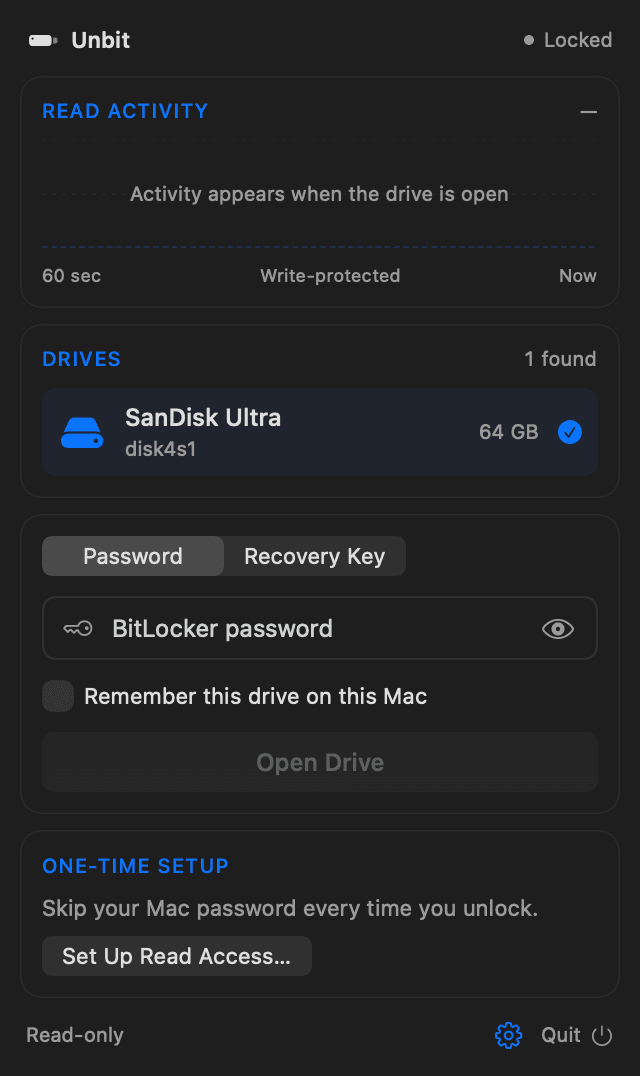
- Öppna Unbit. Appen bor i menyraden, inte i Dock. Första gången visar en kort guide var du slår på Full skivåtkomst i Systeminställningar – det behöver Unbit för att kunna läsa den krypterade enheten.
- Koppla in enheten. Unbit hittar den automatiskt och visar den under Enheter. Har du flera externa enheter väljer du den med BitLocker. Har enheten mer än en partition väljer du den krypterade partitionen.
- Ange BitLocker-lösenordet – det du valde när BitLocker slogs på för enheten – och välj Öppna enhet. macOS kan be om ditt Mac-lösenord för att godkänna läsåtkomst till enheten. Ställ in läsåtkomst i Unbit gör det en gång, så att du slipper bli tillfrågad varje gång.
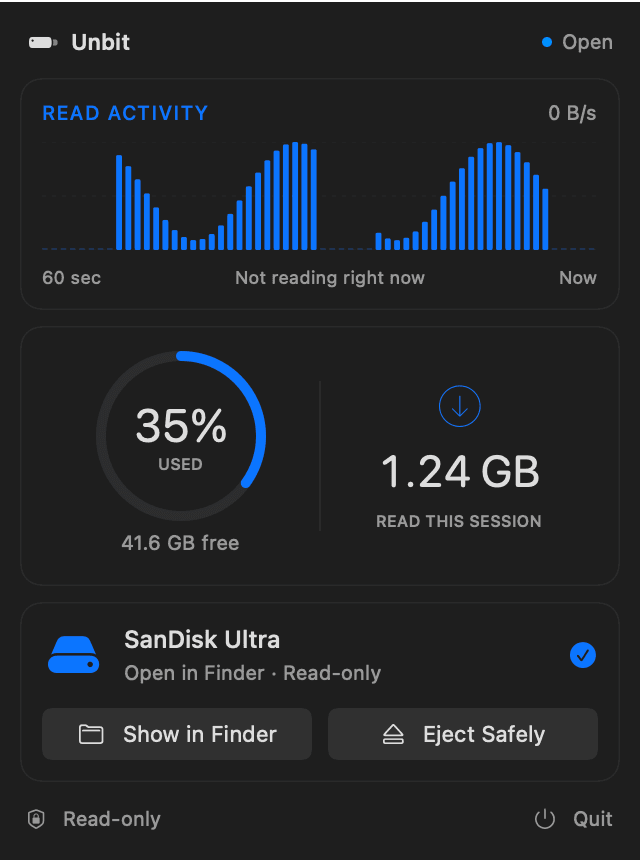
- När Unbit säger att enheten är öppen väljer du Visa i Finder. Enheten är monterad skrivskyddad, så du kan bläddra i den, öppna filer och kopiera dem till din Mac.
- När du är klar väljer du Mata ut säkert i Unbit innan du kopplar ur enheten.
Bocka i Kom ihåg den här enheten på den här datorn om du vill att Unbit ska spara lösenordet krypterat i macOS nyckelring, så att enheten öppnas utan att du skriver något nästa gång. Det är valfritt, och du kan när som helst låta appen glömma det sparade lösenordet.
Endast läsning: kopiera filerna, redigera dem inte på enheten
Unbit skriver aldrig till enheten. Du kan öppna filer och kopiera dem till din Mac, men du kan inte spara ändringar tillbaka på enheten, ta bort filer eller lägga till nya. Vill du redigera en fil kopierar du först över den till din Mac. Behöver du ändra något på själva enheten använder du Windows.
Undrar du om det är en fördel? Läs Är BitLocker på Mac säkert?.
Felsökning
- Enheten dyker inte upp i Unbit. Koppla ur den och in igen och uppdatera sedan enhetslistan (⌘R). Kontrollera att det är en extern enhet – interna diskar stöds inte – och prova en annan kabel eller port.
- Lösenordet nekas. Kontrollera stavfel och Caps Lock; mellanslag räknas. Har enheten också en återställningsnyckel kan du ange den i stället under fliken Återställningsnyckel (48 siffror i 8 grupper om 6).
- macOS nekar åtkomst till enheten. Unbit behöver Full skivåtkomst. Öppna Systeminställningar › Integritet och säkerhet › Full skivåtkomst, slå på Unbit och försök igen.
- Windows håller på att kryptera eller dekryptera enheten. Låt Windows bli klart först och försök sedan igen.
- Upplåst, men macOS känner inte igen filsystemet. Efter upplåsningen ska filsystemet inuti vara exFAT, FAT32 eller NTFS. Om det inte är det bör du kontrollera enheten på en Windows-dator.
- BitLocker-informationen på enheten är skadad. Kontrollera enheten på en Windows-dator, till exempel med chkdsk eller repair-bde, och försök igen.
- Enheten används när du matar ut den. Stäng alla filer och fönster från enheten och försök igen.
Enheter som krypterats med en äldre BitLocker-version än den i Windows 7, eller med en metod som Unbit inte stöder, går inte att öppna. Unbit säger till om det – använd en Windows-dator för dem.
Om du inte har lösenordet
BitLocker går inte att kringgå – det är hela poängen med kryptering. Leta efter återställningsnyckeln på 48 siffror som Windows bad dig spara när BitLocker slogs på. Den kan finnas i Microsoft-kontot som användes på datorn som krypterade enheten, i en fil eller på en utskrift du sparat, eller hos din it-administratör om det är en jobbenhet.
Har du återställningsnyckeln anger du den under fliken Återställningsnyckel i Unbit i stället för lösenordet.
Vanliga frågor
Kan en Mac öppna en BitLocker-enhet utan extra programvara?
Nej. macOS har inget inbyggt stöd för BitLocker. Du behöver en läsarapp som Unbit, eller en Windows-dator eller virtuell maskin.
Är Unbit gratis?
Ja, Unbit är gratis att ladda ner. Det är en menyradsapp för macOS 13 eller senare, på både Mac med Apple silicon och Intel.
Kan jag kopiera filer från en BitLocker-enhet till min Mac?
Ja. När enheten är öppen i Finder kan du bläddra i den och kopiera filer till din Mac som vanligt.
Kan jag redigera eller ta bort filer på enheten från min Mac?
Inte med Unbit, som med flit är skrivskyddat. Kopiera filerna till din Mac för att arbeta med dem, eller använd Windows för att ändra själva enheten.
Behöver jag en Windows-dator?
Nej. Allt sker på din Mac. Ditt lösenord och dina filer skickas aldrig någonstans.
Fungerar det med USB-minnen, SSD-diskar och hårddiskar?
Ja, med externa enheter av alla de slagen. Se Öppna en BitLocker-SSD, -HDD eller -USB-minne på Mac för detaljerna.