 Unbit
UnbitJak otworzyć dysk BitLocker na Macu
Dysk zaszyfrowany BitLockerem można podłączyć do Maca, ale macOS nie obsługuje BitLockera, więc Finder nie potrafi go otworzyć. W skrócie: zainstaluj czytnik BitLockera, np. Unbit, podłącz dysk, wpisz hasło i otwórz dysk w Finderze tylko do odczytu. W tym poradniku przechodzimy przez każdy krok.
Czym jest BitLocker
BitLocker to szyfrowanie dysków Microsoftu dla Windowsa. Zamienia całą zawartość dysku w nieczytelne dane, które bez hasła (lub klucza odzyskiwania) są bezużyteczne. Na dyskach zewnętrznych funkcja nazywa się BitLocker To Go: włączasz ją w Windowsie, wybierasz hasło, a Windows prosi o zapisanie 48-cyfrowego klucza odzyskiwania.
Tak zabezpieczony dysk ma w Eksploratorze plików Windowsa ikonę kłódki.
Dlaczego Mac nie otworzy go sam
macOS ma własne szyfrowanie, FileVault, i odczytuje popularne formaty, takie jak exFAT, FAT32 i NTFS. Szyfrowania BitLockera jednak nie rozumie, więc dysku nie da się zamontować. W zależności od wersji macOS możesz zobaczyć komunikat, że komputer nie może odczytać dysku, albo dysk w ogóle nie pojawi się w Finderze.
Nigdy nie wybieraj w tym komunikacie opcji Inicjuj ani Wymaż – spowodowałoby to skasowanie wszystkiego na dysku.
Masz dwie możliwości: użyć Windowsa (komputera albo maszyny wirtualnej z Windowsem) lub aplikacji, która czyta BitLockera na Macu. Unbit to darmowa aplikacja w pasku menu, która robi to drugie: odszyfrowuje dysk na Twoim Macu i podłącza go do macOS tylko do odczytu, dzięki czemu pojawia się w Finderze jak każdy inny dysk. Jeśli porównujesz inne narzędzia, zajrzyj do przeglądu alternatyw.
Otwieranie dysku w Unbicie krok po kroku
- Pobierz Unbit i przeciągnij go do folderu Programy. Wymaga macOS 13 lub nowszego i działa na Macach z Apple silicon oraz Intel.
- Otwórz Unbit. Mieszka w pasku menu, a nie w Docku. Przy pierwszym uruchomieniu krótki przewodnik pokaże, gdzie w Ustawieniach systemowych włączyć Pełny dostęp do dysku – Unbit potrzebuje go do odczytu zaszyfrowanego dysku.
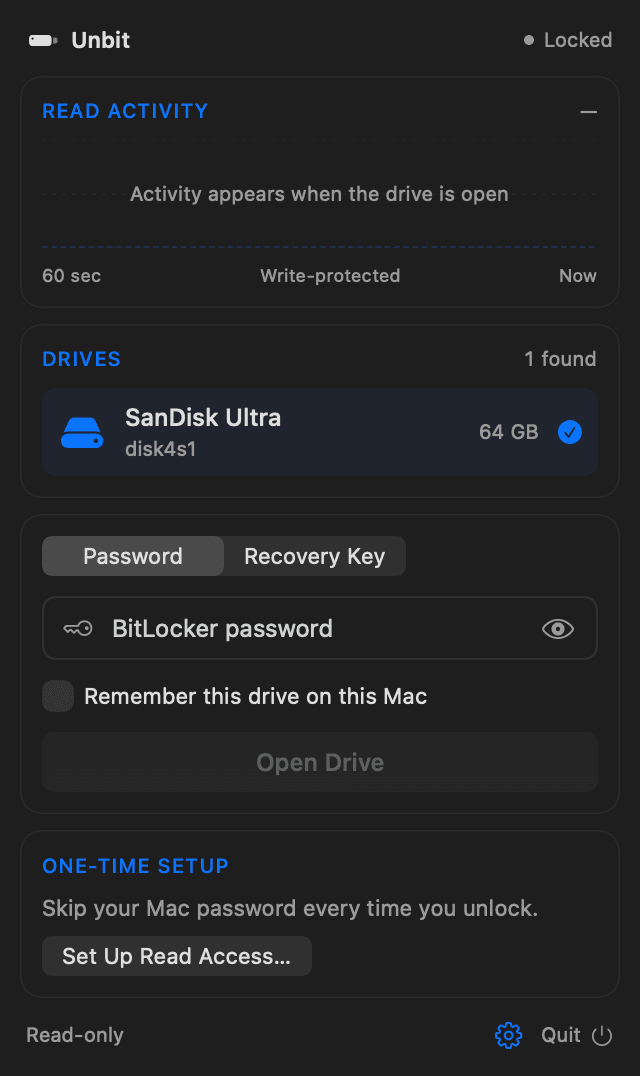
- Podłącz dysk. Unbit wykryje go automatycznie i wyświetli w sekcji Dyski. Jeśli masz kilka dysków zewnętrznych, wybierz ten z BitLockerem. Jeśli dysk ma więcej niż jedną partycję, wybierz zaszyfrowaną.
- Wpisz hasło BitLockera – to, które ustawiono po włączeniu BitLockera na dysku – i wybierz Otwórz dysk. macOS może poprosić o hasło do Maca, aby zatwierdzić dostęp do odczytu dysku. Skonfiguruj dostęp do odczytu w Unbicie robi to jednorazowo, żeby nie pytało za każdym razem.
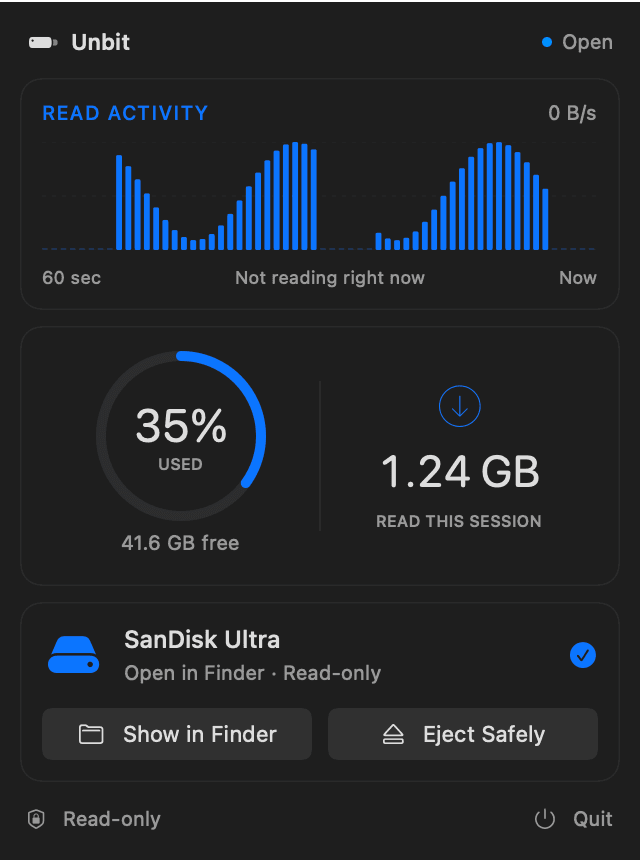
- Gdy Unbit poinformuje, że dysk jest otwarty, wybierz Pokaż w Finderze. Dysk jest zamontowany tylko do odczytu, więc możesz go przeglądać, otwierać pliki i kopiować je na Maca.
- Gdy skończysz, wybierz w Unbicie Wysuń bezpiecznie, zanim odłączysz dysk.
Zaznacz Zapamiętaj ten dysk na tym Macu, jeśli chcesz, aby Unbit zapisał hasło w zaszyfrowanej postaci w pęku kluczy macOS i następnym razem otworzył dysk bez wpisywania. To opcjonalne, a zapisane hasło możesz usunąć w dowolnej chwili.
Tylko do odczytu: kopiuj pliki, nie edytuj ich na dysku
Unbit nigdy nie zapisuje niczego na dysku. Możesz otwierać pliki i kopiować je na Maca, ale nie możesz zapisywać zmian z powrotem na dysku, usuwać plików ani dodawać nowych. Aby edytować plik, najpierw skopiuj go na Maca. Aby zmienić zawartość dysku, użyj Windowsa.
Zastanawiasz się, czy to dobrze? Przeczytaj Czy BitLocker na Macu jest bezpieczny?.
Rozwiązywanie problemów
- Dysk nie pojawia się w Unbicie. Odłącz go i podłącz ponownie, a potem odśwież listę dysków (⌘R). Upewnij się, że to dysk zewnętrzny – dyski wewnętrzne nie są obsługiwane – i spróbuj innego kabla lub portu.
- Hasło jest odrzucane. Sprawdź literówki i Caps Lock; spacje też się liczą. Jeśli dysk ma także klucz odzyskiwania, możesz wpisać go zamiast hasła na karcie Klucz odzyskiwania (48 cyfr w 8 grupach po 6).
- macOS odmawia dostępu do dysku. Unbit potrzebuje Pełnego dostępu do dysku. Otwórz Ustawienia systemowe › Prywatność i ochrona › Pełny dostęp do dysku, włącz Unbit i spróbuj ponownie.
- Windows właśnie szyfruje lub odszyfrowuje dysk. Poczekaj, aż Windows skończy, i spróbuj ponownie.
- Dysk odblokowany, ale macOS nie rozpoznaje systemu plików. Po odblokowaniu system plików w środku powinien być exFAT, FAT32 lub NTFS. Jeśli nie jest, sprawdź dysk na komputerze z Windowsem.
- Informacje BitLockera na dysku są uszkodzone. Sprawdź dysk na komputerze z Windowsem, na przykład poleceniem chkdsk lub repair-bde, i spróbuj ponownie.
- Dysk jest w użyciu podczas wysuwania. Zamknij wszystkie pliki i okna z dysku i spróbuj ponownie.
Dysków zaszyfrowanych starszą wersją BitLockera niż ta z Windowsa 7 lub metodą, której Unbit nie obsługuje, nie da się otworzyć. Unbit da Ci o tym znać; do takich dysków użyj komputera z Windowsem.
Jeśli nie masz hasła
BitLockera nie da się obejść – na tym polega szyfrowanie. Poszukaj 48-cyfrowego klucza odzyskiwania, który Windows poprosił o zapisanie po włączeniu BitLockera. Może znajdować się na koncie Microsoft używanym na komputerze, który zaszyfrował dysk, w zapisanym pliku lub na wydruku, albo u administratora IT, jeśli to dysk służbowy.
Jeśli masz klucz odzyskiwania, wpisz go na karcie Klucz odzyskiwania w Unbicie zamiast hasła.
Najczęstsze pytania
Czy Mac może otworzyć dysk BitLocker bez dodatkowego oprogramowania?
Nie. macOS nie obsługuje BitLockera. Potrzebujesz aplikacji-czytnika, takiej jak Unbit, albo komputera lub maszyny wirtualnej z Windowsem.
Czy Unbit jest darmowy?
Tak, Unbit można pobrać za darmo. To aplikacja w pasku menu dla macOS 13 lub nowszego, na Macach z Apple silicon i Intel.
Czy mogę kopiować pliki z dysku BitLocker na Maca?
Tak. Gdy dysk jest otwarty w Finderze, możesz go przeglądać i kopiować pliki na Maca w zwykły sposób.
Czy mogę edytować lub usuwać pliki na dysku z poziomu Maca?
Nie w Unbicie, który z założenia działa tylko do odczytu. Skopiuj pliki na Maca, aby na nich pracować, albo użyj Windowsa, aby zmienić sam dysk.
Czy potrzebuję komputera z Windowsem?
Nie. Wszystko dzieje się na Twoim Macu. Twoje hasło i pliki nigdzie nie są wysyłane.
Czy to działa z pendrive’ami, dyskami SSD i HDD?
Tak, z dyskami zewnętrznymi wszystkich tych rodzajów. Szczegóły znajdziesz w poradniku Jak otworzyć pendrive, dysk SSD lub HDD z BitLockerem na Macu.