 Unbit
UnbitComment ouvrir un disque BitLocker sur un Mac
Un disque chiffré avec BitLocker se branche sans problème sur un Mac, mais macOS ne prend pas BitLocker en charge, donc le Finder ne peut pas l’ouvrir. En bref : installez un lecteur BitLocker comme Unbit, branchez le disque, saisissez son mot de passe et ouvrez-le en lecture seule dans le Finder. Ce guide détaille chaque étape.
Qu’est-ce que BitLocker ?
BitLocker est le chiffrement de disque de Microsoft pour Windows. Il brouille tout le contenu d’un disque pour qu’il soit illisible sans le mot de passe (ou une clé de récupération). Sur les disques externes, Windows l’appelle BitLocker To Go : vous l’activez sous Windows, vous choisissez un mot de passe, et Windows vous demande d’enregistrer une clé de récupération à 48 chiffres.
Un disque protégé de cette façon affiche une icône de cadenas dans l’Explorateur de fichiers de Windows.
Pourquoi un Mac ne peut pas l’ouvrir seul
macOS dispose de son propre chiffrement, FileVault, et lit les formats courants comme exFAT, FAT32 et NTFS. En revanche, il ne comprend pas le chiffrement BitLocker : le disque ne peut donc pas être monté. Selon votre version de macOS, un message peut indiquer que le disque n’est pas lisible par cet ordinateur, ou le disque peut ne pas apparaître du tout dans le Finder.
Ne choisissez jamais Initialiser ou Effacer dans ce message : cela supprimerait tout le contenu du disque.
Vous avez deux options : utiliser Windows (un PC ou une machine virtuelle Windows) ou une app capable de lire BitLocker sur le Mac. Unbit est une app gratuite de la barre des menus qui fait cela : elle déchiffre le disque sur votre Mac et l’attache à macOS en lecture seule, si bien qu’il apparaît dans le Finder comme n’importe quel autre disque. Si vous comparez d’autres outils, consultez l’aperçu des alternatives.
Ouvrir le disque avec Unbit, pas à pas
- Téléchargez Unbit et faites-le glisser dans votre dossier Applications. Il nécessite macOS 13 ou version ultérieure et fonctionne sur les Mac Apple silicon comme sur les Mac Intel.
- Ouvrez Unbit. Il vit dans la barre des menus, pas dans le Dock. La première fois, un court guide vous montre où activer l’Accès complet au disque dans Réglages Système ; Unbit en a besoin pour lire le disque chiffré.
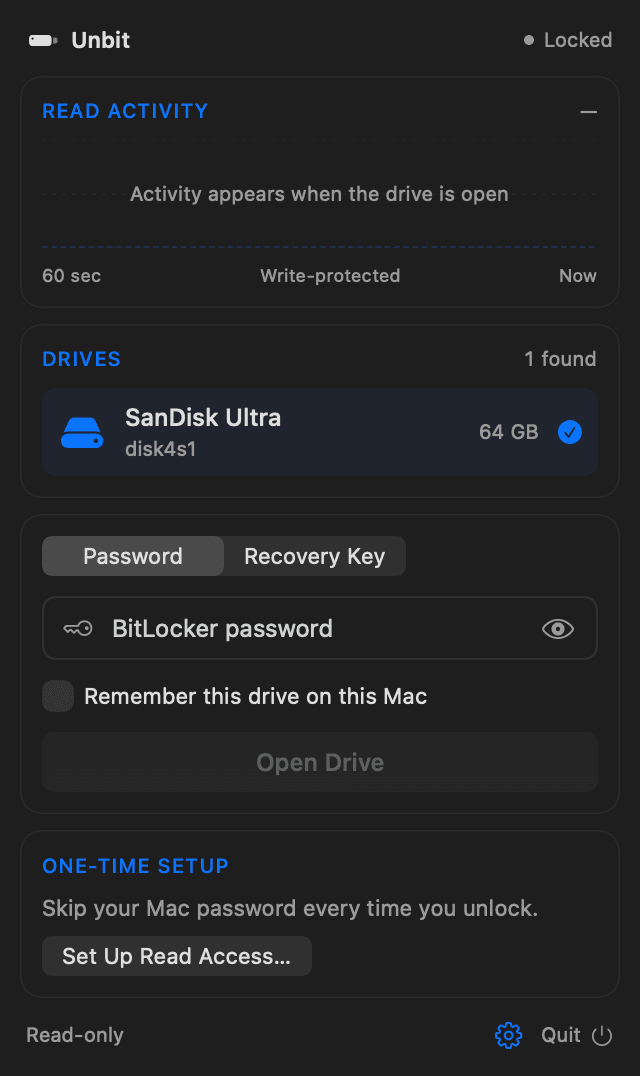
- Branchez le disque. Unbit le détecte automatiquement et l’affiche sous Disques. Si vous avez plusieurs disques externes, sélectionnez celui qui est chiffré avec BitLocker. Si le disque comporte plusieurs partitions, choisissez la partition chiffrée.
- Saisissez le mot de passe BitLocker – celui choisi lors de l’activation de BitLocker sur le disque – et choisissez Ouvrir le disque. macOS peut vous demander le mot de passe de votre Mac pour approuver l’accès en lecture au disque. Configurer l’accès en lecture dans Unbit le fait une seule fois, pour qu’on ne vous le demande pas à chaque fois.
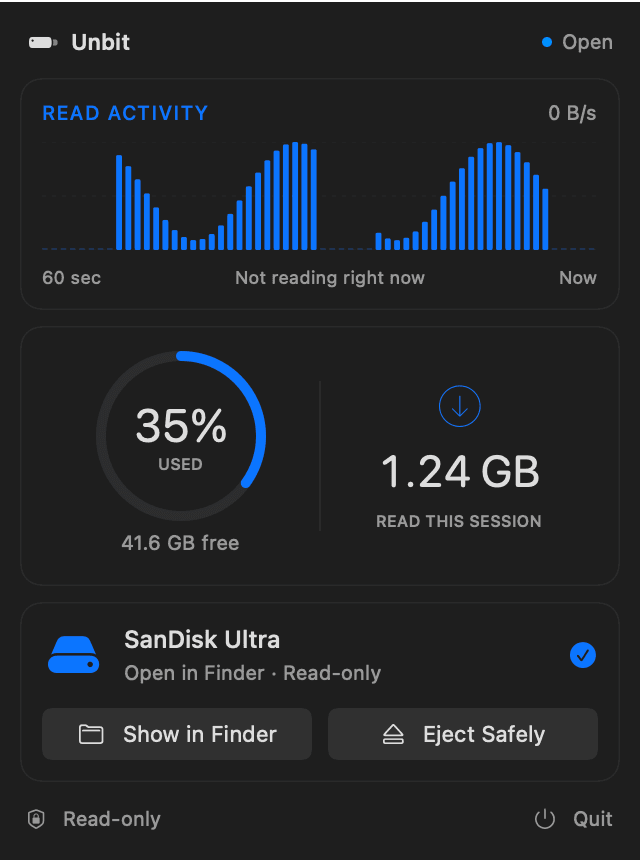
- Quand Unbit indique que le disque est ouvert, choisissez Afficher dans le Finder. Le disque est monté en lecture seule : vous pouvez le parcourir, ouvrir des fichiers et les copier sur votre Mac.
- Quand vous avez terminé, choisissez Éjecter dans Unbit avant de débrancher le disque.
Cochez Mémoriser ce disque sur ce Mac si vous voulez qu’Unbit conserve le mot de passe, chiffré, dans le trousseau macOS, pour que le disque s’ouvre la fois suivante sans saisie. C’est facultatif, et vous pouvez faire oublier le mot de passe enregistré à tout moment.
Lecture seule : copiez les fichiers, ne les modifiez pas sur place
Unbit n’écrit jamais sur le disque. Vous pouvez ouvrir des fichiers et les copier sur votre Mac, mais pas enregistrer de modifications sur le disque, supprimer des fichiers ni en ajouter. Pour modifier un fichier, copiez-le d’abord sur votre Mac. Pour changer le contenu du disque, utilisez Windows.
Vous vous demandez si c’est un avantage ? Lisez BitLocker sur Mac : est-ce sûr ?.
Dépannage
- Le disque n’apparaît pas dans Unbit. Débranchez-le et rebranchez-le, puis actualisez la liste des disques (⌘R). Vérifiez qu’il s’agit d’un disque externe – les disques internes ne sont pas pris en charge – et essayez un autre câble ou un autre port.
- Le mot de passe est refusé. Vérifiez les fautes de frappe et le verrouillage des majuscules ; les espaces comptent. Si le disque a aussi une clé de récupération, vous pouvez la saisir à la place dans l’onglet Clé de récupération (48 chiffres, en 8 groupes de 6).
- macOS refuse l’accès au disque. Unbit a besoin de l’Accès complet au disque. Ouvrez Réglages Système › Confidentialité et sécurité › Accès complet au disque, activez Unbit et réessayez.
- Windows est en train de chiffrer ou de déchiffrer le disque. Laissez d’abord Windows terminer, puis réessayez.
- Déverrouillé, mais macOS ne reconnaît pas le système de fichiers. Après le déverrouillage, le système de fichiers à l’intérieur doit être exFAT, FAT32 ou NTFS. Sinon, vérifiez le disque sur un PC Windows.
- Les informations BitLocker du disque sont endommagées. Vérifiez le disque sur un PC Windows, par exemple avec chkdsk ou repair-bde, puis réessayez.
- Le disque est en cours d’utilisation quand vous l’éjectez. Fermez tous les fichiers et fenêtres du disque, puis réessayez.
Les disques chiffrés avec une version de BitLocker antérieure à celle de Windows 7, ou avec une méthode qu’Unbit ne prend pas en charge, ne peuvent pas être ouverts. Unbit vous le signale ; utilisez alors un PC Windows.
Si vous n’avez pas le mot de passe
BitLocker ne se contourne pas : c’est tout l’intérêt du chiffrement. Cherchez la clé de récupération à 48 chiffres que Windows vous a demandé d’enregistrer à l’activation de BitLocker. Elle peut se trouver dans le compte Microsoft utilisé sur le PC qui a chiffré le disque, dans un fichier ou une impression que vous avez conservés, ou auprès de votre administrateur informatique s’il s’agit d’un disque professionnel.
Si vous avez la clé de récupération, saisissez-la dans l’onglet Clé de récupération d’Unbit à la place du mot de passe.
Questions fréquentes
Un Mac peut-il ouvrir un disque BitLocker sans logiciel supplémentaire ?
Non. macOS ne prend pas BitLocker en charge. Il faut une app de lecture comme Unbit, ou bien un PC ou une machine virtuelle Windows.
Unbit est-il gratuit ?
Oui, Unbit se télécharge gratuitement. C’est une app de la barre des menus pour macOS 13 ou version ultérieure, sur Mac Apple silicon et Intel.
Puis-je copier des fichiers d’un disque BitLocker vers mon Mac ?
Oui. Une fois le disque ouvert dans le Finder, vous pouvez le parcourir et copier des fichiers sur votre Mac comme d’habitude.
Puis-je modifier ou supprimer des fichiers du disque depuis mon Mac ?
Pas avec Unbit, qui est en lecture seule par conception. Copiez les fichiers sur votre Mac pour travailler dessus, ou utilisez Windows pour modifier le disque lui-même.
Ai-je besoin d’un PC Windows ?
Non. Tout se passe sur votre Mac. Votre mot de passe et vos fichiers ne sont envoyés nulle part.
Cela fonctionne-t-il avec les clés USB, les SSD et les disques durs ?
Oui, avec les disques externes de tous ces types. Voir Ouvrir un SSD, un disque dur ou une clé USB BitLocker sur Mac pour les détails.