 Unbit
UnbitBitLocker-aseman avaaminen Macilla
BitLockerilla salatun aseman voi liittää Maciin, mutta macOS ei tue BitLockeria valmiina, joten Finder ei saa sitä auki. Lyhyesti: asenna BitLocker-lukuohjelma, kuten Unbit, liitä asema, kirjoita sen salasana ja avaa asema Finderissa vain luku -tilassa. Tässä oppaassa käydään läpi jokainen vaihe.
Mikä BitLocker on
BitLocker on Microsoftin Windowsin asemasalaus. Se sekoittaa kaiken aseman sisällön niin, ettei sitä voi lukea ilman salasanaa (tai palautusavainta). Ulkoisilla asemilla Windows kutsuu toimintoa nimellä BitLocker To Go: otat sen käyttöön Windowsissa, valitset salasanan, ja Windows pyytää tallentamaan 48-numeroisen palautusavaimen.
Näin suojattu asema näkyy Windowsin Resurssienhallinnassa lukkokuvakkeella.
Miksi Mac ei avaa sitä itse
macOS:llä on oma salauksensa, FileVault, ja se lukee yleisiä muotoja kuten exFAT, FAT32 ja NTFS. BitLockerin salausta se ei kuitenkaan ymmärrä, joten asemaa ei voi liittää. macOS-versiosta riippuen näet ilmoituksen, ettei tietokone voi lukea levyä – tai asema ei näy Finderissa lainkaan.
Älä koskaan valitse ilmoituksessa Alusta tai Tyhjennä – se pyyhkisi kaiken aseman sisällön.
Vaihtoehtoja on kaksi: käytä Windowsia (tietokonetta tai Windowsin virtuaalikonetta) tai sovellusta, joka lukee BitLockeria Macilla. Unbit on ilmainen valikkorivisovellus, joka tekee jälkimmäisen: se purkaa aseman salauksen Macillasi ja liittää sen macOS:ään vain luku -tilassa, jolloin se näkyy Finderissa kuin mikä tahansa muu asema. Jos vertailet muita työkaluja, katso vaihtoehdot-yleiskatsaus.
Aseman avaaminen Unbitilla vaihe vaiheelta
- Lataa Unbit ja vedä se Ohjelmat-kansioon. Se vaatii macOS 13:n tai uudemman ja toimii sekä Apple silicon- että Intel-Maceilla.
- Avaa Unbit. Se asuu valikkorivillä, ei Dockissa. Ensimmäisellä kerralla lyhyt opas näyttää, mistä Järjestelmäasetuksista otat käyttöön kohdan Koko levyn käyttö – Unbit tarvitsee sitä salatun aseman lukemiseen.
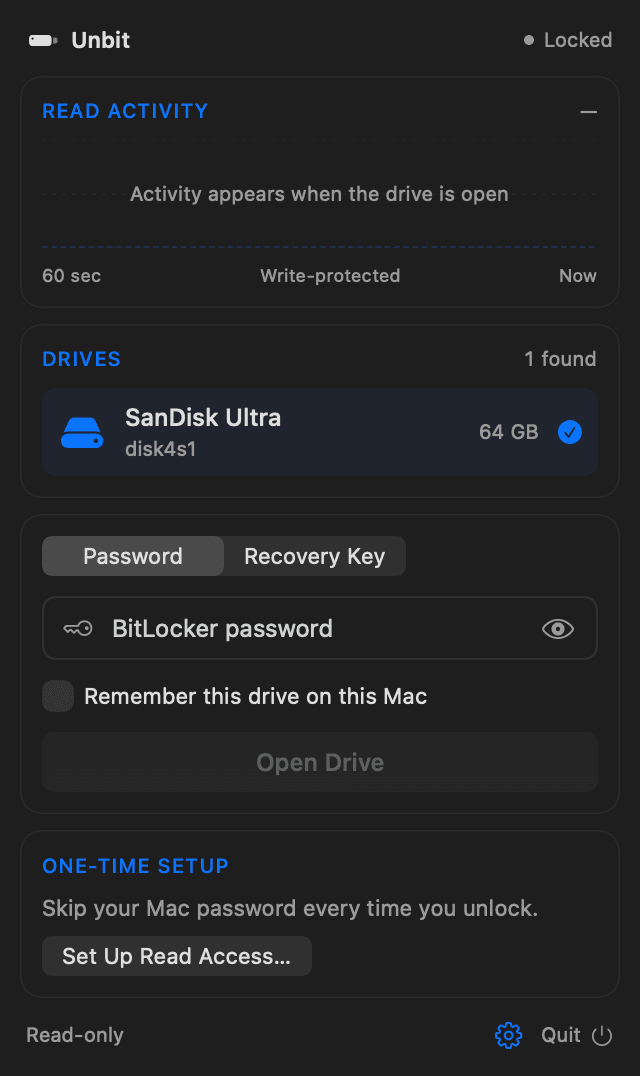
- Liitä asema. Unbit tunnistaa sen automaattisesti ja listaa sen kohtaan Asemat. Jos sinulla on useita ulkoisia asemia, valitse BitLocker-asema. Jos asemalla on useampi osio, valitse salattu osio.
- Kirjoita BitLocker-salasana – se, jonka valitsit, kun BitLocker otettiin asemalla käyttöön – ja valitse Avaa asema. macOS saattaa pyytää Macin salasanaa lukuoikeuden hyväksymiseen. Unbitin Määritä lukuoikeus hoitaa sen kerran, jotta sinulta ei kysytä joka kerta.
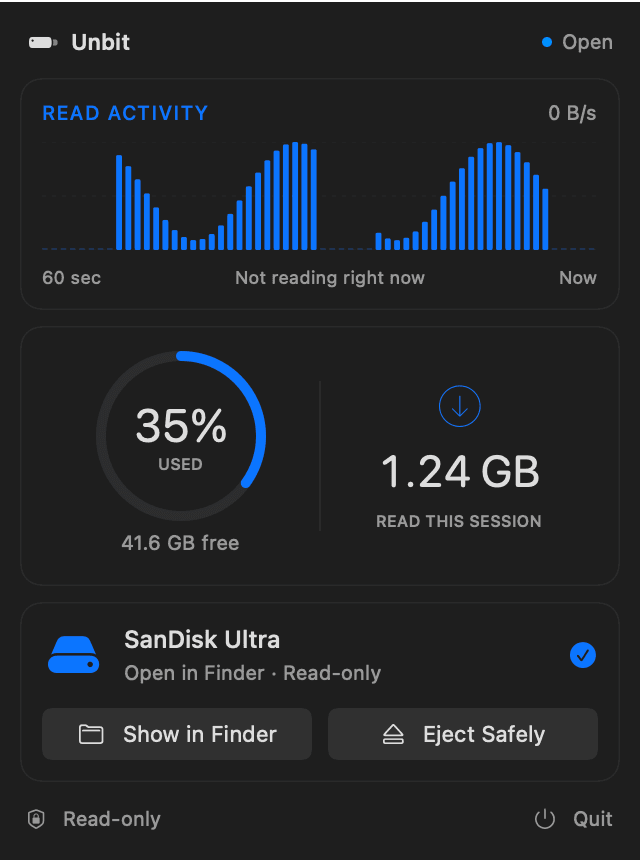
- Kun Unbit kertoo aseman olevan auki, valitse Näytä Finderissa. Asema on liitetty vain luku -tilassa, joten voit selata sitä, avata tiedostoja ja kopioida niitä Macillesi.
- Kun olet valmis, valitse Unbitissa Poista turvallisesti, ennen kuin irrotat aseman.
Valitse Muista tämä asema tässä Macissa, jos haluat Unbitin tallentavan salasanan salattuna macOS:n avainnippuun, jolloin asema aukeaa ensi kerralla ilman kirjoittamista. Valinta on vapaaehtoinen, ja voit unohduttaa tallennetun salasanan milloin tahansa.
Vain luku: kopioi tiedostot pois, älä muokkaa niitä asemalla
Unbit ei koskaan kirjoita asemalle. Voit avata tiedostoja ja kopioida ne Macillesi, mutta et voi tallentaa muutoksia takaisin asemalle, poistaa tiedostoja tai lisätä uusia. Jos haluat muokata tiedostoa, kopioi se ensin Macillesi. Jos asemalla olevaa sisältöä pitää muuttaa, käytä Windowsia.
Mietitkö, onko se hyvä asia? Lue Onko BitLocker Macilla turvallinen?.
Vianmääritys
- Asema ei näy Unbitissa. Irrota se ja liitä uudelleen ja päivitä sitten asemaluettelo (⌘R). Varmista, että kyse on ulkoisesta asemasta – sisäisiä levyjä ei tueta – ja kokeile toista kaapelia tai porttia.
- Salasana hylätään. Tarkista kirjoitusvirheet ja Caps Lock; välilyönnit lasketaan mukaan. Jos asemalla on myös palautusavain, voit syöttää sen sen sijaan Palautusavain-välilehdellä (48 numeroa, 8 ryhmää à 6).
- macOS estää pääsyn asemalle. Unbit tarvitsee kohdan Koko levyn käyttö. Avaa Järjestelmäasetukset › Tietosuoja ja turvallisuus › Koko levyn käyttö, ota Unbit käyttöön ja yritä uudelleen.
- Windows salaa tai purkaa aseman salausta parhaillaan. Anna Windowsin ensin valmistua ja yritä sitten uudelleen.
- Asema on avattu, mutta macOS ei tunnista tiedostojärjestelmää. Avaamisen jälkeen sisällä olevan tiedostojärjestelmän pitäisi olla exFAT, FAT32 tai NTFS. Jos se ei ole, tarkista asema Windows-koneella.
- Aseman BitLocker-tiedot ovat vioittuneet. Tarkista asema Windows-koneella, esimerkiksi komennolla chkdsk tai repair-bde, ja yritä uudelleen.
- Asema on käytössä, kun yrität poistaa sen. Sulje kaikki aseman tiedostot ja ikkunat ja yritä uudelleen.
Asemia, jotka on salattu vanhemmalla BitLocker-versiolla kuin Windows 7:ssä tai menetelmällä, jota Unbit ei tue, ei voi avata. Unbit kertoo siitä; käytä niihin Windows-konetta.
Jos sinulla ei ole salasanaa
BitLockerin ohi ei pääse – juuri se on salauksen tarkoitus. Etsi 48-numeroinen palautusavain, jonka Windows pyysi tallentamaan, kun BitLocker otettiin käyttöön. Se voi olla Microsoft-tilillä, jota käytettiin aseman salanneella tietokoneella, tallentamassasi tiedostossa tai tulosteessa tai IT-ylläpitäjällä, jos kyseessä on työasema.
Jos sinulla on palautusavain, syötä se Unbitin Palautusavain-välilehdellä salasanan sijaan.
Usein kysytyt kysymykset
Voiko Mac avata BitLocker-aseman ilman lisäohjelmistoa?
Ei. macOS ei tue BitLockeria valmiina. Tarvitset lukusovelluksen, kuten Unbitin, tai Windows-koneen tai virtuaalikoneen.
Onko Unbit ilmainen?
Kyllä, Unbit on ilmainen ladata. Se on valikkorivisovellus macOS 13:lle tai uudemmalle, sekä Apple silicon- että Intel-Maceille.
Voinko kopioida tiedostoja BitLocker-asemalta Macilleni?
Kyllä. Kun asema on auki Finderissa, voit selata sitä ja kopioida tiedostoja Macillesi tavalliseen tapaan.
Voinko muokata tai poistaa asemalla olevia tiedostoja Macilta?
Et Unbitilla, joka on tarkoituksella vain luku. Kopioi tiedostot Macillesi muokataksesi niitä tai käytä Windowsia aseman sisällön muuttamiseen.
Tarvitsenko Windows-koneen?
Et. Kaikki tapahtuu Macillasi. Salasanaasi ja tiedostojasi ei lähetetä minnekään.
Toimiiko tämä USB-tikuilla, SSD-levyillä ja kiintolevyillä?
Kyllä, kaikenlaisilla ulkoisilla asemilla. Katso lisätiedot oppaasta BitLocker-SSD:n, -HDD:n tai -USB-tikun avaaminen Macilla.