 Unbit
UnbitZo open je een BitLocker-schijf op een Mac
Een met BitLocker versleutelde schijf kun je prima op een Mac aansluiten, maar macOS ondersteunt BitLocker niet standaard, dus de Finder kan hem niet openen. In het kort: installeer een BitLocker-lezer zoals Unbit, sluit de schijf aan, voer het wachtwoord in en open hem alleen-lezen in de Finder. In deze handleiding lopen we elke stap door.
Wat BitLocker is
BitLocker is de schijfversleuteling van Microsoft voor Windows. Alles op een schijf wordt onleesbaar gemaakt zonder het wachtwoord (of een herstelsleutel). Op externe schijven heet de functie BitLocker To Go: je zet hem aan in Windows, kiest een wachtwoord en Windows vraagt je een herstelsleutel van 48 cijfers op te slaan.
Een schijf die zo is beveiligd, toont in Windows Verkenner een slotje.
Waarom een Mac hem niet zelf kan openen
macOS heeft een eigen versleuteling, FileVault, en leest gangbare formaten zoals exFAT, FAT32 en NTFS. De versleuteling van BitLocker begrijpt het echter niet, dus de schijf kan niet worden gemount. Afhankelijk van je macOS-versie zie je misschien een melding dat de schijf niet leesbaar is voor deze computer, of de schijf verschijnt helemaal niet in de Finder.
Kies in die melding nooit Initialiseer of Wis – daarmee wis je alles op de schijf.
Je hebt twee opties: Windows gebruiken (een pc of een virtuele Windows-machine) of een app die BitLocker op de Mac kan lezen. Unbit is een gratis menubalk-app die dat laatste doet: hij ontsleutelt de schijf op je Mac en koppelt hem alleen-lezen aan macOS, zodat hij in de Finder verschijnt zoals elke andere schijf. Vergelijk je liever andere tools, bekijk dan het overzicht met alternatieven.
De schijf openen met Unbit, stap voor stap
- Download Unbit en sleep de app naar je map Programma’s. Hij vereist macOS 13 of nieuwer en draait op Macs met Apple silicon én met Intel.
- Open Unbit. De app woont in de menubalk, niet in het Dock. De eerste keer laat een korte gids zien waar je in Systeeminstellingen Volledige schijftoegang aanzet; Unbit heeft dat nodig om de versleutelde schijf te lezen.
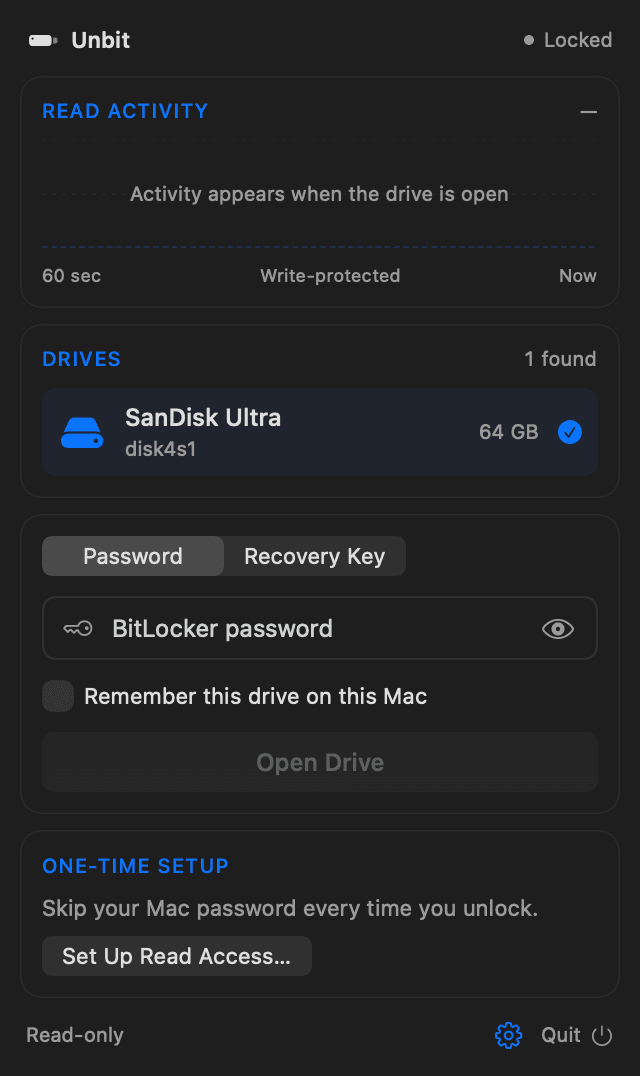
- Sluit de schijf aan. Unbit herkent hem automatisch en toont hem onder Schijven. Heb je meerdere externe schijven, selecteer dan die met BitLocker. Heeft de schijf meer dan één partitie, kies dan de versleutelde partitie.
- Voer het BitLocker-wachtwoord in – dat je koos toen BitLocker op de schijf werd aangezet – en kies Open schijf. macOS kan om het wachtwoord van je Mac vragen om leestoegang tot de schijf goed te keuren. Stel leestoegang in in Unbit regelt dat één keer, zodat het niet elke keer gevraagd wordt.
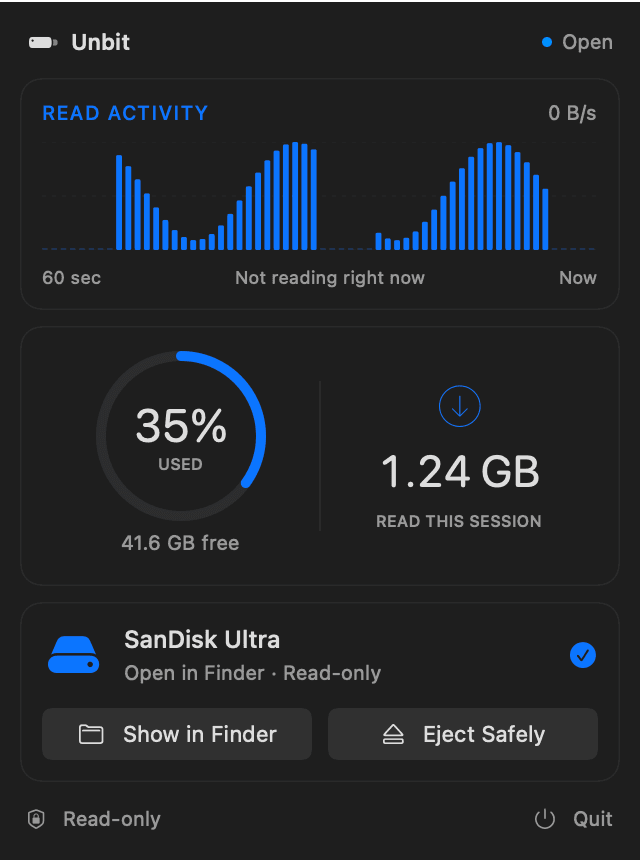
- Zodra Unbit meldt dat de schijf open is, kies je Toon in Finder. De schijf is alleen-lezen gemount, dus je kunt hem doorbladeren, bestanden openen en naar je Mac kopiëren.
- Als je klaar bent, kies je in Unbit Werp veilig uit voordat je de schijf loskoppelt.
Vink Onthoud deze schijf op deze Mac aan als Unbit het wachtwoord versleuteld in je macOS-sleutelhanger mag bewaren, zodat de schijf de volgende keer opent zonder typen. Dit is optioneel en je kunt het bewaarde wachtwoord op elk moment laten vergeten.
Alleen-lezen: kopieer bestanden eraf, bewerk ze niet op de schijf
Unbit schrijft nooit naar de schijf. Je kunt bestanden openen en naar je Mac kopiëren, maar je kunt geen wijzigingen terug op de schijf opslaan, bestanden verwijderen of nieuwe toevoegen. Wil je een bestand bewerken, kopieer het dan eerst naar je Mac. Wil je wijzigen wat er op de schijf staat, gebruik dan Windows.
Vraag je je af of dat een voordeel is? Lees Is BitLocker op de Mac veilig?.
Problemen oplossen
- De schijf verschijnt niet in Unbit. Koppel hem los en weer aan en ververs daarna de schijvenlijst (⌘R). Controleer of het een externe schijf is – interne schijven worden niet ondersteund – en probeer een andere kabel of poort.
- Het wachtwoord wordt geweigerd. Controleer op typefouten en Caps Lock; spaties tellen mee. Heeft de schijf ook een herstelsleutel, dan kun je die in plaats daarvan invoeren op het tabblad Herstelsleutel (48 cijfers, in 8 groepen van 6).
- macOS weigert toegang tot de schijf. Unbit heeft Volledige schijftoegang nodig. Open Systeeminstellingen › Privacy en beveiliging › Volledige schijftoegang, zet Unbit aan en probeer het opnieuw.
- Windows is de schijf op dit moment aan het versleutelen of ontsleutelen. Laat Windows eerst klaar zijn en probeer het daarna opnieuw.
- Ontgrendeld, maar macOS herkent het bestandssysteem niet. Na het ontgrendelen moet het bestandssysteem erin exFAT, FAT32 of NTFS zijn. Is dat niet zo, controleer de schijf dan op een Windows-pc.
- De BitLocker-gegevens op de schijf zijn beschadigd. Controleer de schijf op een Windows-pc, bijvoorbeeld met chkdsk of repair-bde, en probeer het opnieuw.
- De schijf is nog in gebruik als je hem uitwerpt. Sluit alle bestanden en vensters van de schijf en probeer het opnieuw.
Schijven die zijn versleuteld met een oudere BitLocker-versie dan die van Windows 7, of met een methode die Unbit niet ondersteunt, kunnen niet worden geopend. Unbit laat dat weten; gebruik daarvoor een Windows-pc.
Als je het wachtwoord niet hebt
BitLocker kun je niet omzeilen – dat is nu juist het doel van versleuteling. Zoek naar de herstelsleutel van 48 cijfers die Windows je vroeg op te slaan toen BitLocker werd aangezet. Die kan staan in het Microsoft-account dat is gebruikt op de pc die de schijf heeft versleuteld, in een bestand of op een afdruk die je hebt bewaard, of bij je IT-beheerder als het een werkschijf is.
Heb je de herstelsleutel, voer die dan in op het tabblad Herstelsleutel van Unbit in plaats van het wachtwoord.
Veelgestelde vragen
Kan een Mac een BitLocker-schijf openen zonder extra software?
Nee. macOS ondersteunt BitLocker niet standaard. Je hebt een lezer-app nodig zoals Unbit, of een Windows-pc of virtuele machine.
Is Unbit gratis?
Ja, Unbit is gratis te downloaden. Het is een menubalk-app voor macOS 13 of nieuwer, op Macs met Apple silicon en Intel.
Kan ik bestanden van een BitLocker-schijf naar mijn Mac kopiëren?
Ja. Zodra de schijf in de Finder openstaat, kun je hem doorbladeren en bestanden op de gebruikelijke manier naar je Mac kopiëren.
Kan ik vanaf mijn Mac bestanden op de schijf bewerken of verwijderen?
Niet met Unbit, dat bewust alleen-lezen is. Kopieer de bestanden naar je Mac om ermee te werken, of gebruik Windows om de schijf zelf te wijzigen.
Heb ik een Windows-pc nodig?
Nee. Alles gebeurt op je Mac. Je wachtwoord en bestanden worden nergens naartoe gestuurd.
Werkt dit met usb-sticks, ssd’s en harde schijven?
Ja, met externe schijven van al deze soorten. Zie Een BitLocker-ssd, -hdd of -usb-stick openen op de Mac voor de details.